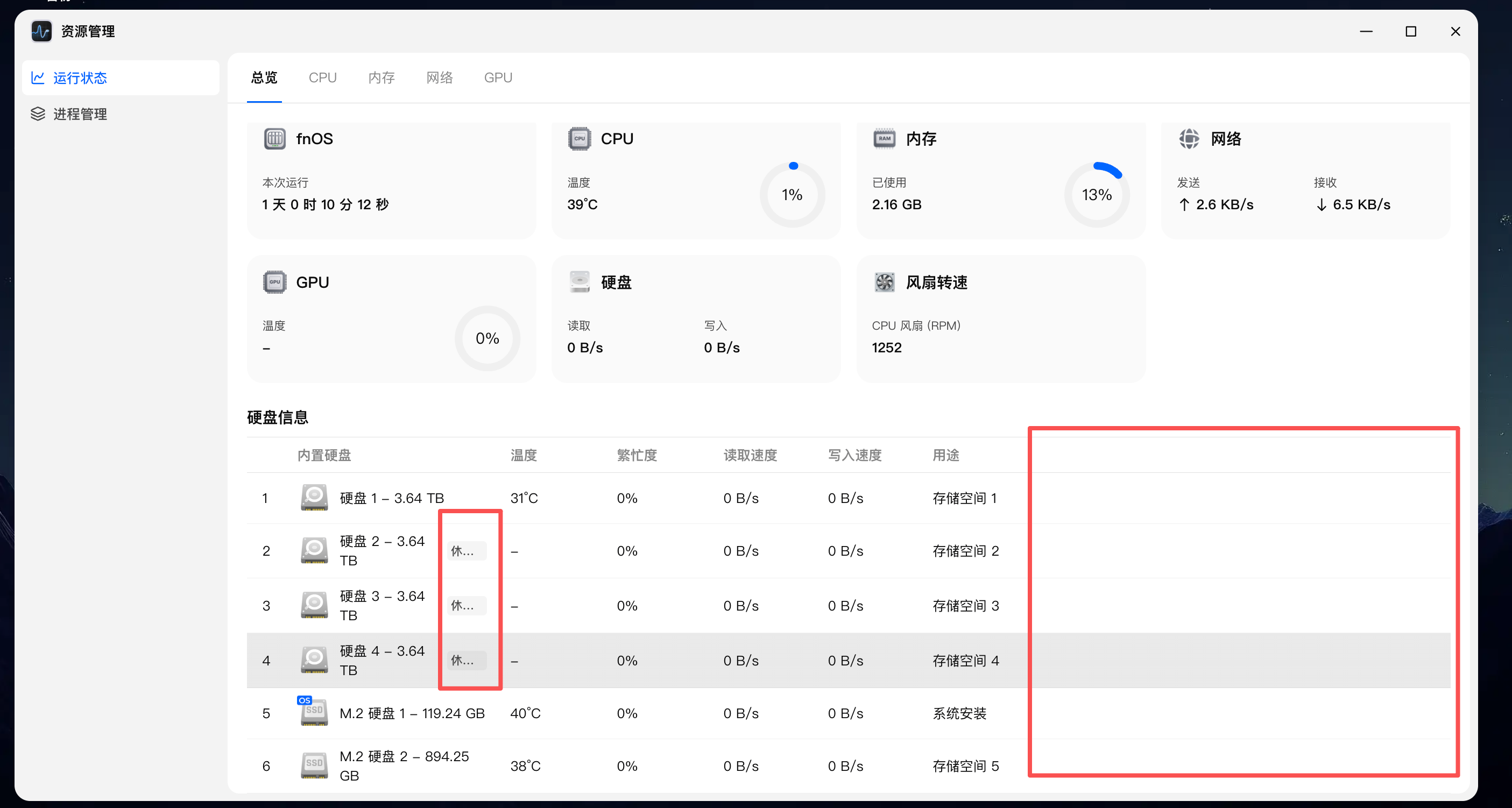
当前“资源管理 - 运行状态”页面中,上层核心硬件状态(CPU/内存/网络/风扇)与下层“硬盘信息”列表的右侧均留有约 30% - 40% 的大面积空白区域。
- 痛点 1: 空间利用率低。随着 NAS 用户挂载的容器(Docker)、虚拟机(VM)或存储池越来越多,用户需要频繁切换菜单或滚动页面才能看全核心数据。
- 痛点 2: 信息断层。用户在查看底层机械硬盘状态时,无法一眼关联上当前硬盘的实时温度走势、IOPS(每秒输入输出量)或总体存储池的健康度容量比。
🛠️ 核心优化建议方案(三选一或组合)
为了在不破坏现有卡片式 UI 统一性的前提下填补该右侧留白,建议引入以下功能板块:
方案 A:引入“全局存储池(Pool)健康度与容量看板”
在硬盘列表右侧,新增一个纵向的存储空间/存储池概览组件。
- 展示内容: * 采用环形图或进度条,直观展示当前
存储空间 1 到 存储空间 5 的已用空间/总空间比例。
• 标记 RAID 阵列模式(如 RAID 5 / RAID 6 / 飞牛自研 FNAS 模式)以及整体阵列的健康状态(正常/降级/正在同步)。
- 用户价值: 真正做到“左侧看具体物理硬盘,右侧看组合后的逻辑存储池”,逻辑更闭环。
方案 B:增加“硬盘实时 IO 吞吐与温度曲线”
当用户的鼠标在左侧点击某一块硬盘(如高亮选中的 4 号硬盘)时,右侧空白区域动态联动,展示该硬盘的实时性能曲线图。
- 展示内容: * 该块硬盘近 1-5 分钟的读取/写入速度历史曲线(不仅仅是当前的数字)。
• 硬盘的历史温度波动折线图(有助于排查机箱内部风道问题、或夏天散热隐患)。
• 简易的 S.M.A.R.T. 核心健康指标快照(如累计通电时间、坏块重新映射计数)。
方案 C:新增“TOP 5 资源消耗进程/容器监控”
将右侧开辟为轻量级的动态排行榜,把原本藏在“进程管理”深层菜单里的数据提到首页。
- 展示内容: * CPU 消耗最高的 3-5 个应用/Docker 容器。
• 内存占用最高的应用/Docker 容器。
• 实时网络流量占用最高的宿主机任务。
- 用户价值: 当用户发现上方 CPU 占用率异常波动(例如突然到了 80%)时,不需要跳出页面,在右侧一眼就能抓出是哪个后台容器在“偷跑”资源,极大地提升了管理效率。
🎨 界面视觉及交互(交互体验建议)
- 保持响应式设计(Responsive Layout): 右侧区域应当支持响应式。当用户在平板电脑(iPad)或小分辨率显示器上查看时,右侧卡片可自动隐藏或向下流式排列;在 PC 宽屏下则完美平铺填满,拒绝浪费。
- 支持用户自定义(Widgets 卡片拖拽): 允许用户点击右上角设置,自由选择右侧是显示“存储池状态”、“硬盘曲线”还是“Docker 排行榜”,满足不同级别用户的个性化玩机需求。




