网上逛了一圈发现fnos(飞牛)最近比较火,于是乎有了这篇文章!文中部分图片内容引用了【HP Gen8玩转飞牛OS系列教程(一):前期准备工作及注意事项】https://www.bilibili.com/video/BV155LBzHEWi?vd_source=d70042d1a5a287ac992510f2c82eb68c这个系列视频,也可以直接去哔哩哔哩去直接观看视频教程。
正片开始:
准备:

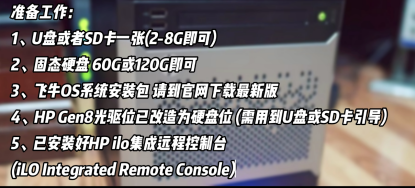
后面只通过sd卡或者u 引导的话只要512M容量的就可以了
通过查询相关资料得知,飞牛nas自带raid已经够用,所以拆除原来的p420阵列卡,把系统盘移到了光驱位,然后设置bios:
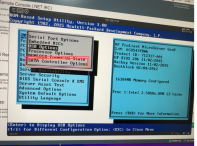
开机按 F9 进入 BIOS 配置界面,修改 选项:
- 开启主板内置 SATA 通道(必改)
菜单路径:System Options → Embedded SATA Configuration
选项改为:Enable SATA AHCI Support
❌ 不要选「RAID 模式」,RAID 会把光驱 SATA 也做成阵列,干扰系统盘;
✅ AHCI 模式:主板原生直通光驱 SSD,和 P420 完全隔离。 保存这一步,先不重启,继续改启动。
2.通过ilo4界面调整启动顺序USB Storage放到第一个,(其实不改也行,因为gen8默认不从光驱位启动)


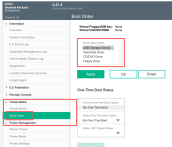
这样算是准备工作做好了,开始制作系统盘和启动盘
去飞牛官网下载系统,按照官方安装指导完成系统安装,也可以安装上面哔哩哔哩里的视频安装【HP Gen8玩转飞牛OS系列教程(四):飞牛OS安装教程】https://www.bilibili.com/video/BV1BrVYz6EyS?vd_source=d70042d1a5a287ac992510f2c82eb68c,安装完成后需要设置sd卡或者u盘引导到光驱,参考视频【HP Gen8玩转飞牛OS系列教程(二):修改AHCI模式启动】https://www.bilibili.com/video/BV11ZGCz1Ekw?vd_source=d70042d1a5a287ac992510f2c82eb68c
HP Gen8(103A)+ 飞牛 fnOS 做网络打印机完整方案
Docker 容器部署 CUPS
1、飞牛后台开启 SSH:控制面板→安全→打开 SSH 开关,记录 NAS 内网 IP
SSH 远程连接完整教程(Windows / Mac / Linux 三种系统)
一、前提条件
- 目标服务器已开启 SSH 服务、放行防火墙 22 端口
- 知道服务器:IP 地址、SSH 端口(默认 22)、用户名、密码 / 私钥
二、Linux / Mac 自带终端连接(最简单)
打开「终端」,直接输入命令:
ssh 用户名@服务器IP# 示例ssh root@192.168.1.100
· 非默认端口(如端口 2222):
bash
运行
ssh -p 2222 root@192.168.1.100
首次连接输入 yes,再输入密码即可登录。
三、Windows 连接方式
方式 1:Win10/Win11 自带 OpenSSH(推荐,不用装软件)
- 按下 Win+R 输入 cmd 打开命令提示符
- 命令和上面一致:
cmd
ssh root@192.168.1.100
指定端口
ssh -p 2222 root@192.168.1.100
如果提示不是内部命令: 设置 → 应用 → 可选功能 → 添加功能 → 搜索安装 OpenSSH 客户端
SSH 连接 飞牛nas系统(FNOS)
打开终端执行(替换为你的 FNOS IP)
运行
ssh root@192.168.1.100
输入 FNOS SSH 密码登录,进入 FNOS 命令行。
三、确认 Docker 环境
FNOS 默认预装 Docker,验证:
运行
docker -v
docker compose version
如果提示 command not found,在 FNOS 应用商店安装 Docker 套件。
四、部署 CUPS 容器
方案 :docker-compose 部署(便于后期修改配置,推荐)
新建编排文件
bash
运行
cd /mnt/share/cups
nano docker-compose.yml
接着在运行
直接复制粘贴下面内容:
yaml
version: "3"
services:
cups:
image: ollama/cups:latest

container_name: cups

restart: always

privileged: true

ports:

  - "631:631"

volumes:

  - ./config:/etc/cups

  - ./spool:/var/spool/cups

  - /dev:/dev

environment:

  TZ: Asia/Shanghai

  CUPS_USER: admin

  CUPS_PASSWORD: 123456
按 Ctrl+O 保存,Ctrl+X 退出 nano。
启动服务
运行
docker compose up -d
常用容器管理命令
bash
运行
查看运行状态
docker ps | grep cups
查看日志(排错用)
docker logs cups
重启 CUPS
docker restart cups
停止
docker stop cups
删除容器(重装用)
docker rm -f cups
五、配置 CUPS 添加打印机**(打印机插到主机后面USB接口,通电打开开关)**
浏览器访问 CUPS 管理页
1、http://FNOS_IP:631
2、输入设置的 admin / 123456 登录
3、添加打印机步骤
a.Administration → Add Printer
b.列表里选择识别到的 USB 打印机 → Continue
c.设置打印机名称、勾选共享 Share this printer
选择驱动型号,
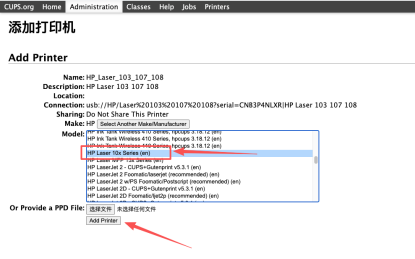
 选择好后,点击add print 完成配置
七、局域网电脑连接共享打印机
Windows
设置 → 蓝牙和设备 → 打印机和扫描仪 → 添加设备
输入地址:
plaintext
http://FNOS_IP:631/printers/你的打印机名
或 \FNOS_IP\printers\打印机名 连接
Mac
系统设置 → 打印机与扫描仪 → 添加,协议选 IPP,地址填 FNOS_IP
八、常见排错(FNOS 特有问题)
容器看不到 USB 打印机
必须加 --privileged,挂载 -v /dev:/dev
FNOS 前置是否开启 USB 权限,网页后台确认打印机已被系统识别
631 端口打不开
检查 FNOS 防火墙,放行 631 端口
bash
运行
iptables -A INPUT -p tcp --dport 631 -j ACCEPT
修改 CUPS 账号密码
停止容器,修改环




 2026-6-21 10:48:24


