Ignis:
一款以 Web 页面运行的 Obsidian 应用,强调“原生 Web 体验”,而不是通过远程桌面方式来实现。它的定位是自建、可托管的平台,让你在浏览器里直接使用 Obsidian 的笔记功能。
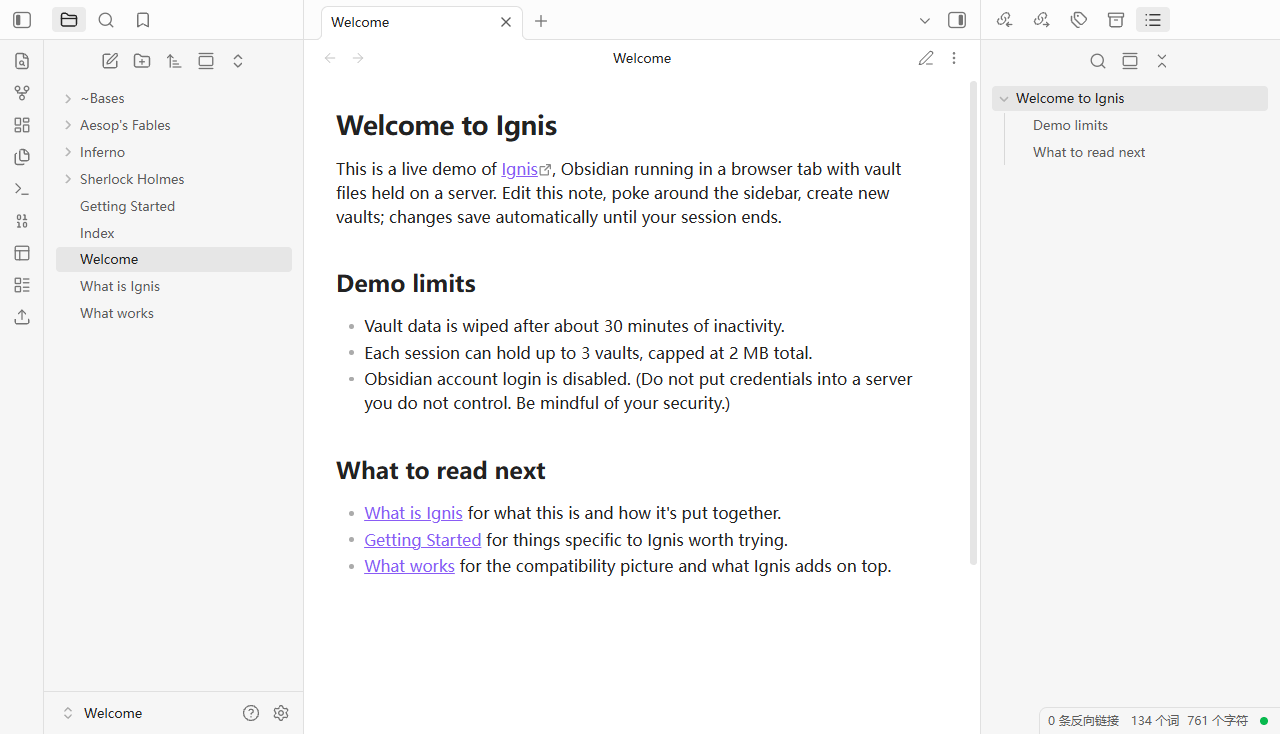
项目特点:
- 自托管:你可以在自己的服务器或 NAS 上部署,数据完全掌握在自己手里。
- 原生 Web 体验:不是屏幕投影或远程桌面,而是完整的 Web 应用交互。
- 开源:代码托管在 GitHub,方便开发者参与和扩展。
- 适合场景:希望在不同设备(PC、平板、手机)上通过浏览器访问 Obsidian,而不依赖客户端安装。
在线 Demo:
https://ignis-demo.thiefling.com
安装
Docker Compose
services:
  ignis:
    image: nobbe/ignis:latest
    container_name: ignis
    ports:
      - 8080:8080
    environment:
      - OBSIDIAN_VERSION=1.12.7
      - PUID=1000
      - PGID=1000
    volumes:
      - ./vaults:/vaults
      - ./data:/app/data
      - ./config:/app/obsidian-app
    restart: always
参数说明(更多参数建议去看文档)
OBSIDIAN_VERSION(环境变量):指定 Obsidian 版本号
PUID(环境变量):UserID 用户权限
PGID(环境变量):GroupID 用户组权限
OBSIDIAN_PACKAGE(环境变量,可选):指定 Obsidian 包
/vaults(路径):存放笔记库
/app/data(路径):存放插件和同步状态
/app/obsidian-app(路径):缓存的 Obsidian 资源
/packages/obsidian.deb(路径,可选):挂载 Obsidian 官方源码文件
容器启动后,会到 Obsidian 官方 Github 拉取代码(需要良好网络)
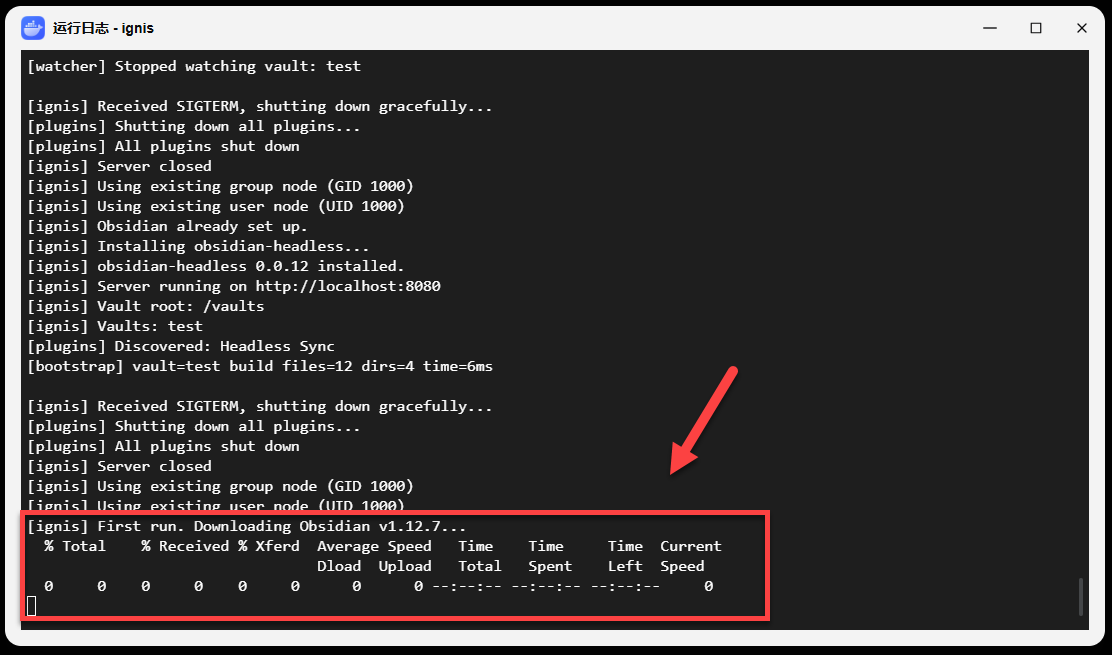
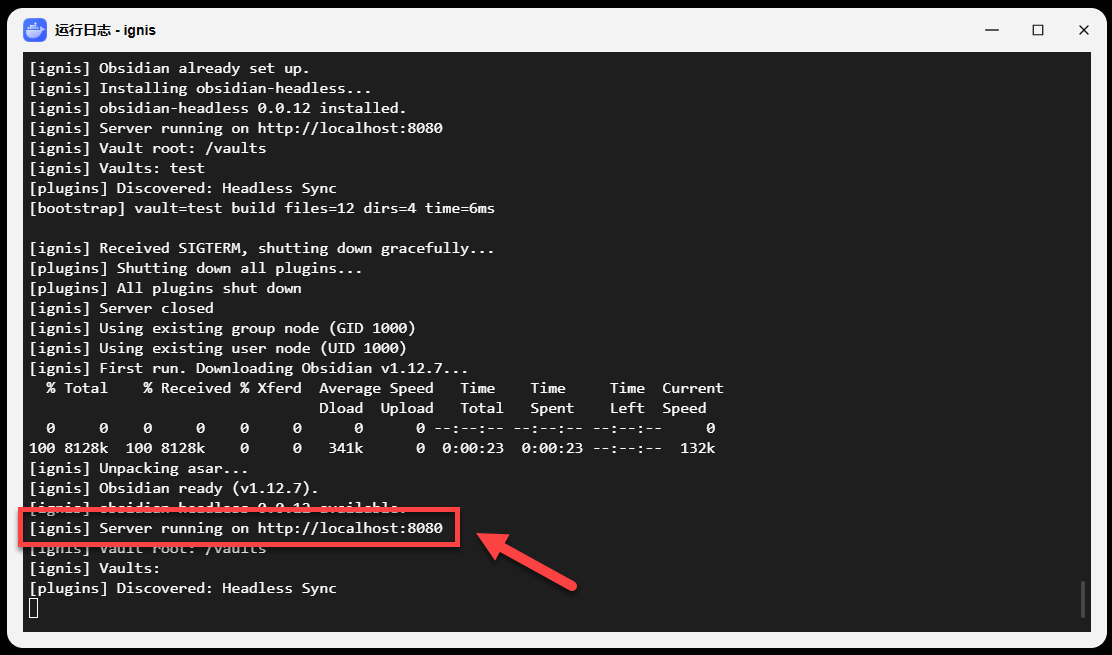
看到服务运行说明已经下载完成
TIP:
下载失败网络有问题的用户,也是可以手动下载的,下面我简单演示一下(运行正常用户,这部分可以跳过)
来到 Github 仓库(github.com/obsidia**/obsidian-releases/releases),下载 .deb 文件
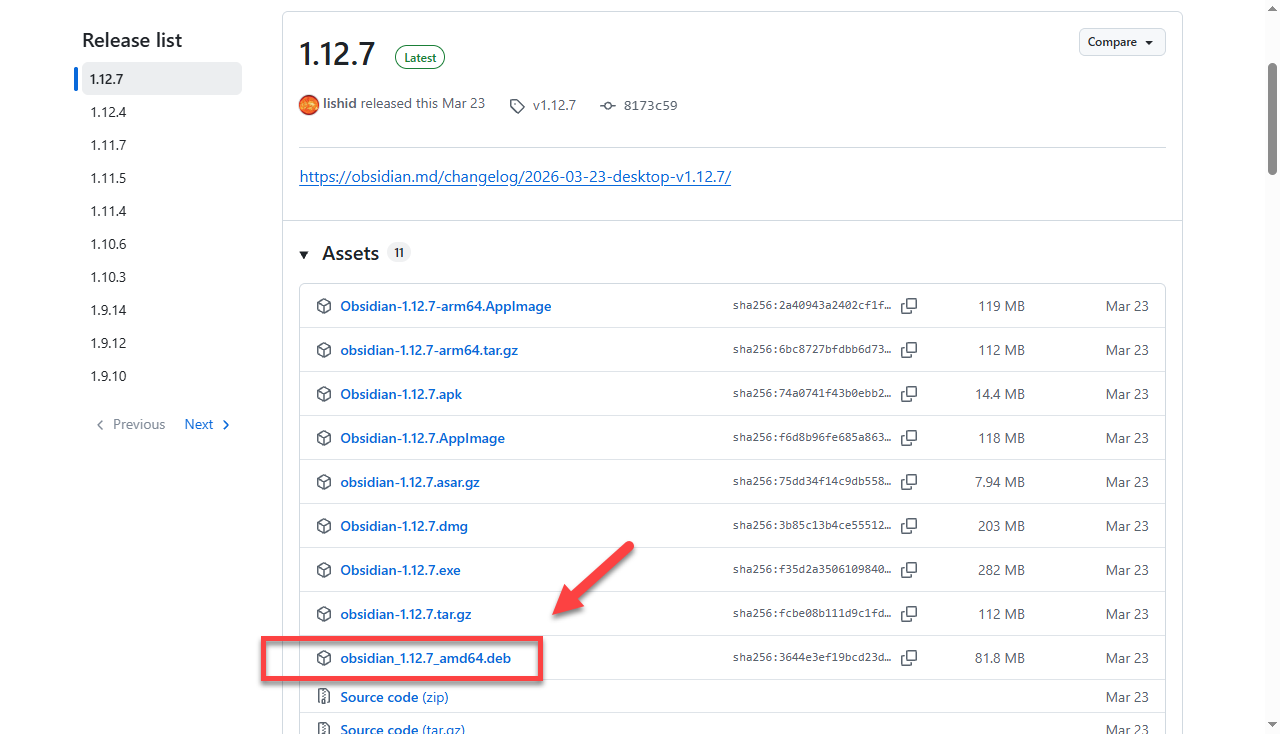
参考将 .deb 放到 NAS 对应路径下面
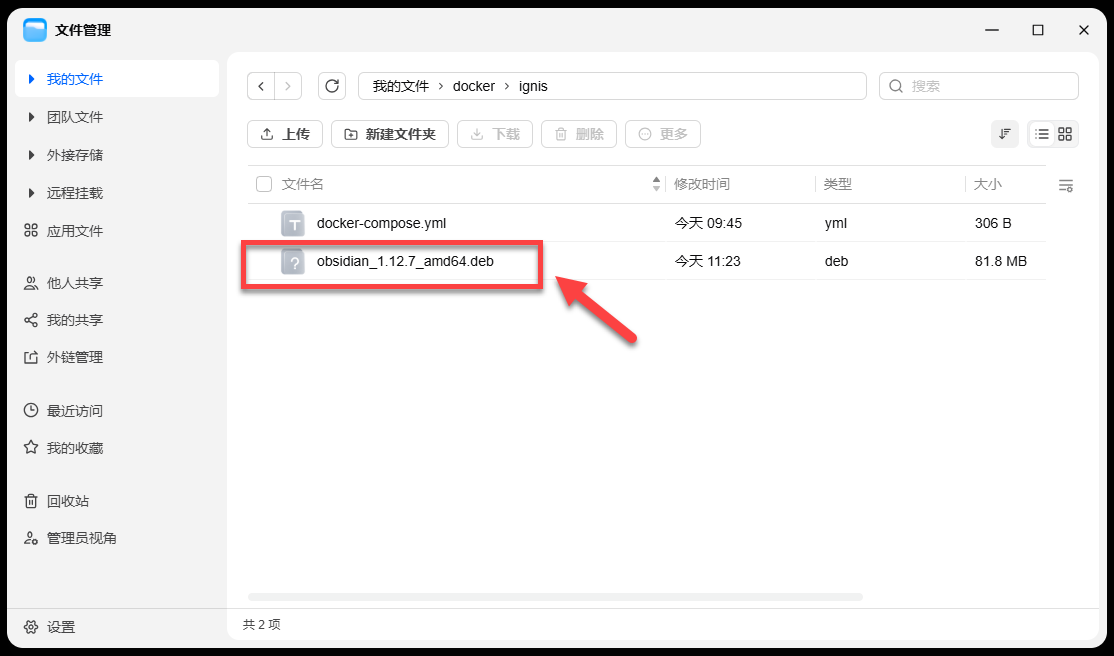
修改 Compose 模板,添加这两个参数
    environment:
      - OBSIDIAN_PACKAGE=/packages/obsidian.deb
    volumes:
      - ./obsidian_1.12.7_amd64.deb:/packages/obsidian.deb:ro
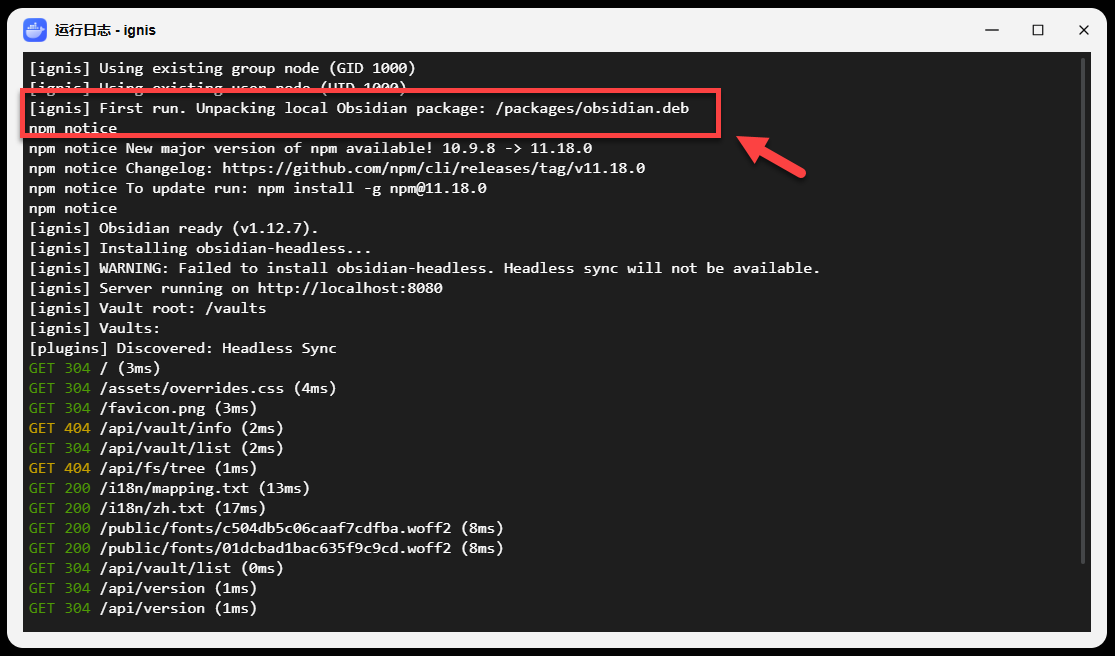
启动项目,能看到确实从本地加载的文件
使用
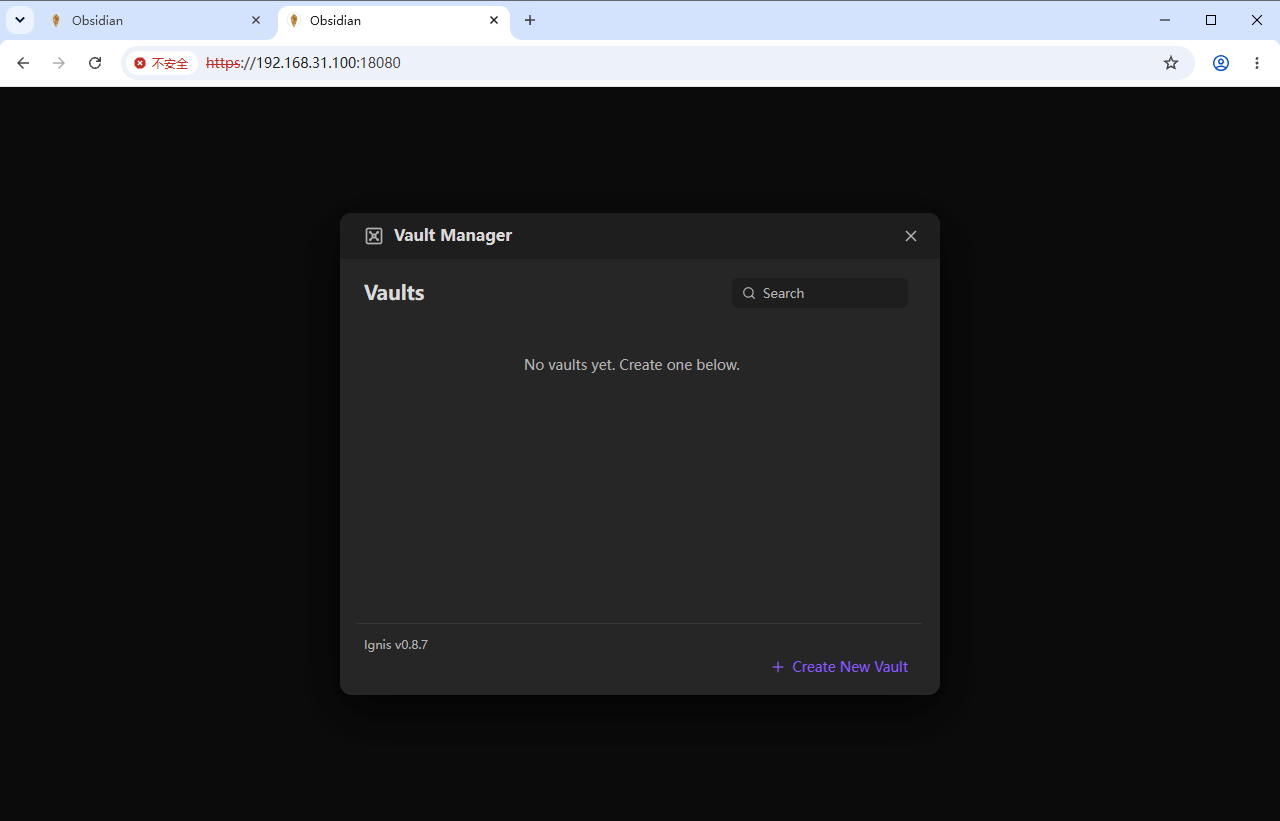
**浏览器中输入 **<span class="ne-text">http://NAS的IP:8080</span> 就能看到界面
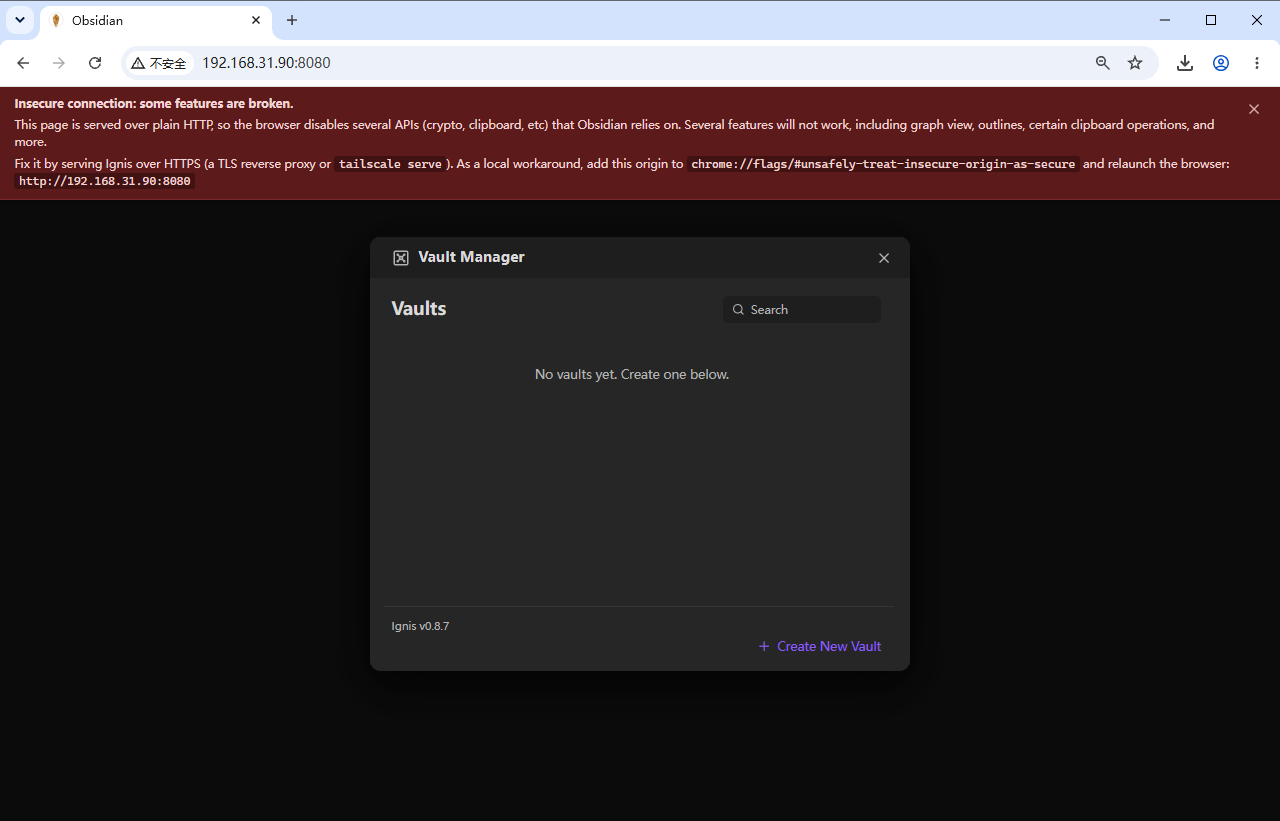
TIP:顶部会提示部分功能受限(如剪贴板同步、部分通知等依赖浏览器安全 API 的功能),这是因为这些功能需要通过 HTTPS 访问才能正常工作。
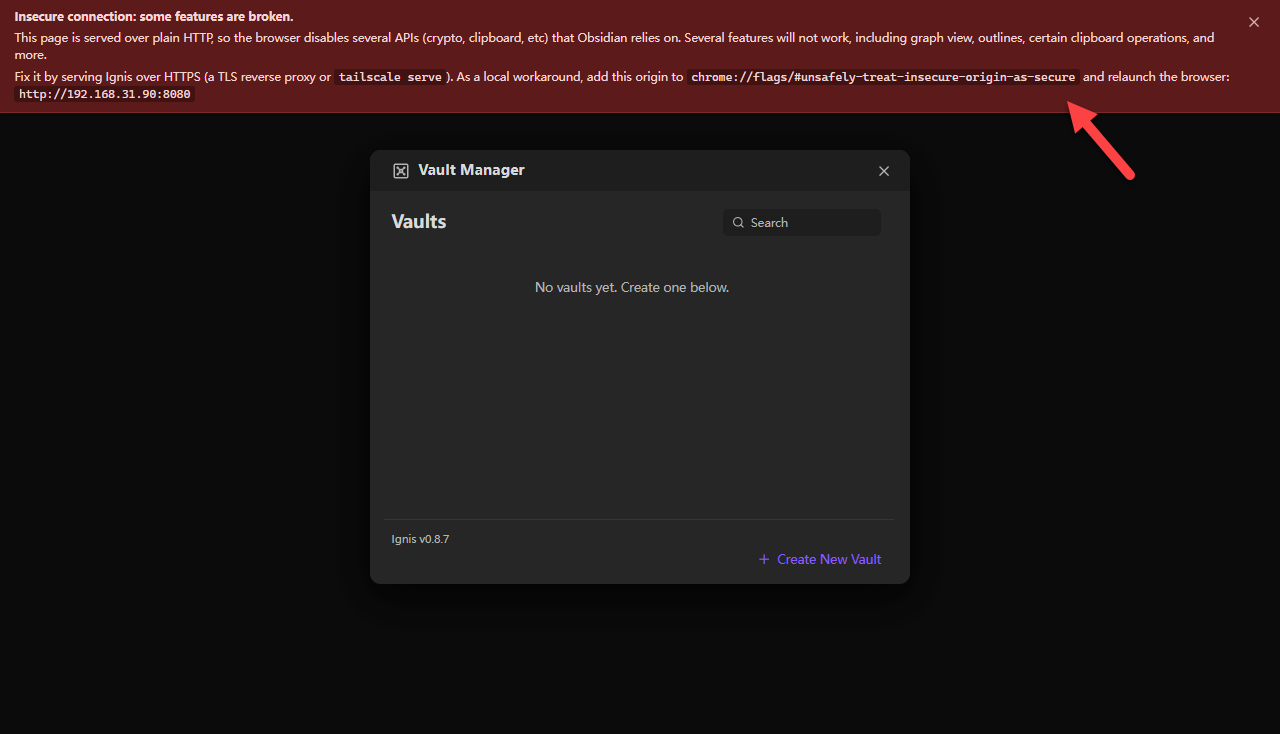
推荐方案是配置 TLS 反向代理,或者 Lucky 配置 HTTP 转 HTTPS 的方法可参考关联教程
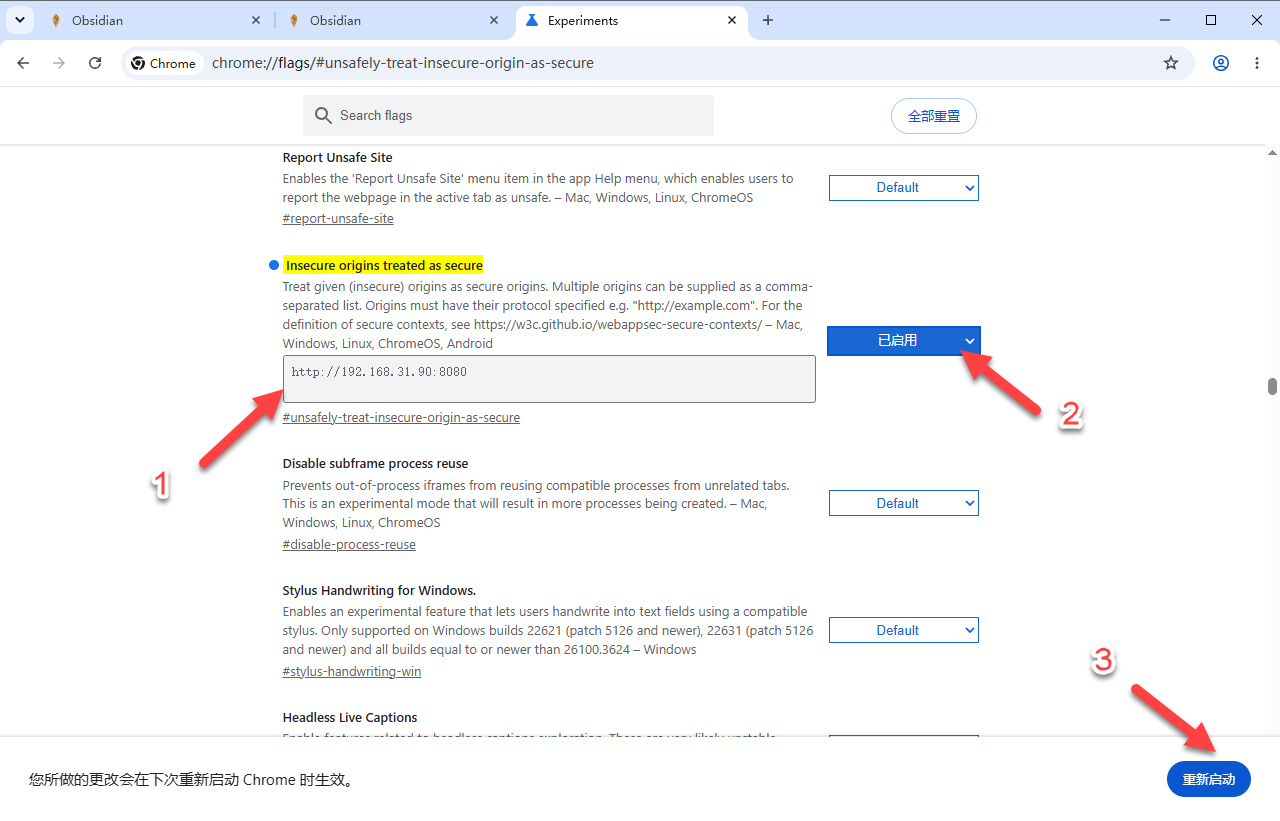
**本地临时方案,将 **<span class="ne-text">http://NAS的IP:8088</span> 的链接来源,添加到浏览器 Insecure origins treated as secure 中。
chrome://flags/#unsafely-treat-insecure-origin-as-secure
edge://flags/#unsafely-treat-insecure-origin-as-secure
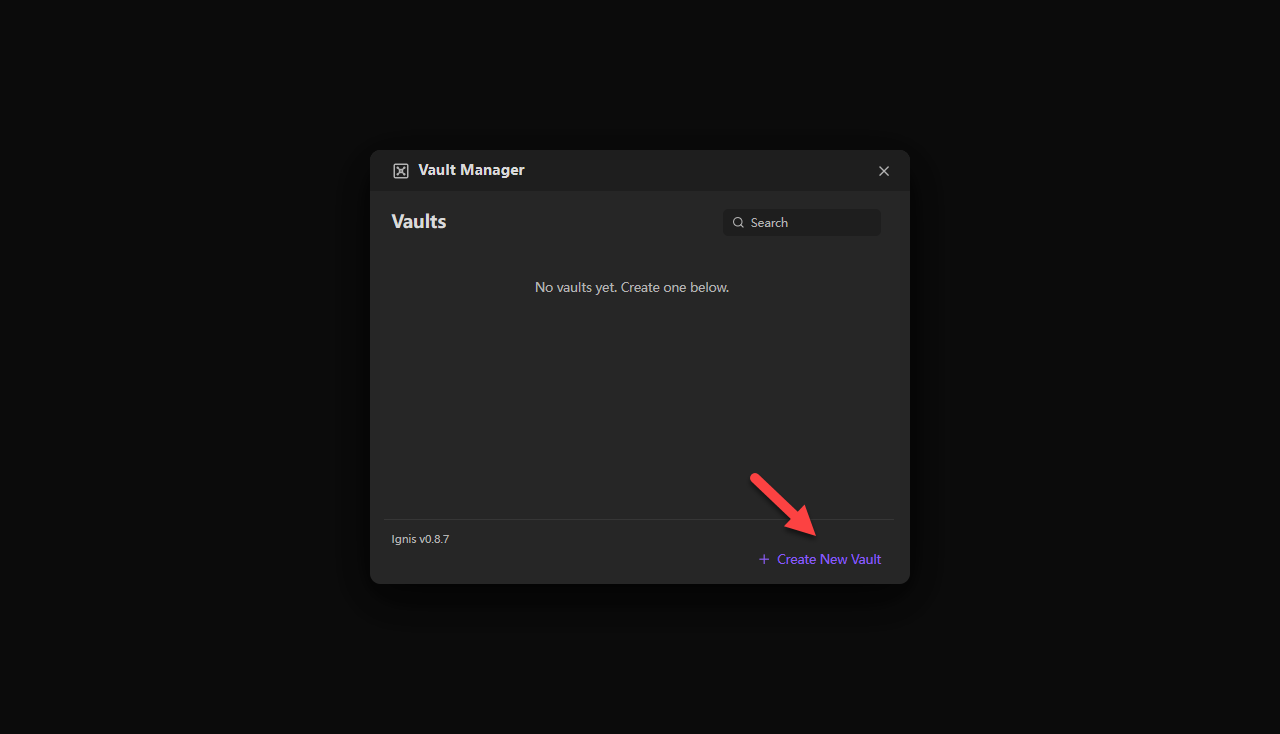
下面开始正式使用,点击新建笔记库
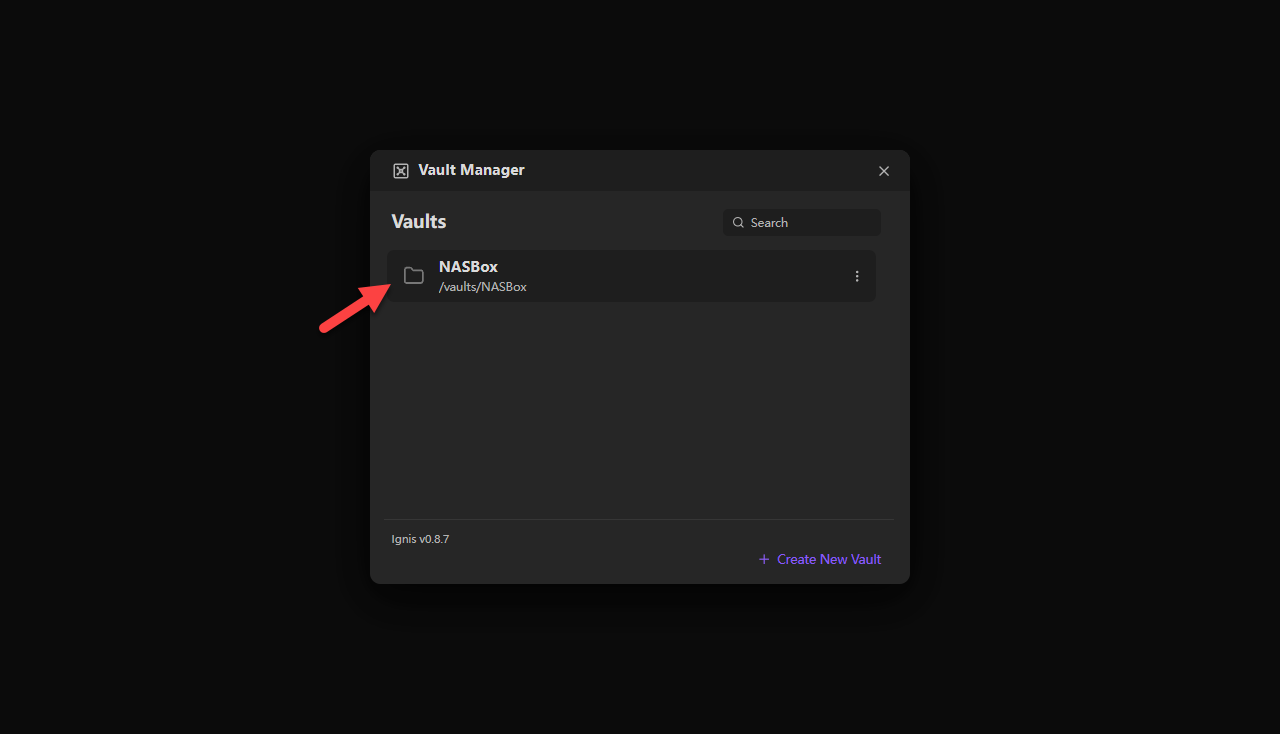
填写名称,创建完成后就可以点击进入
如果用过 Obsidian 笔记的话,这个界面就很熟悉了
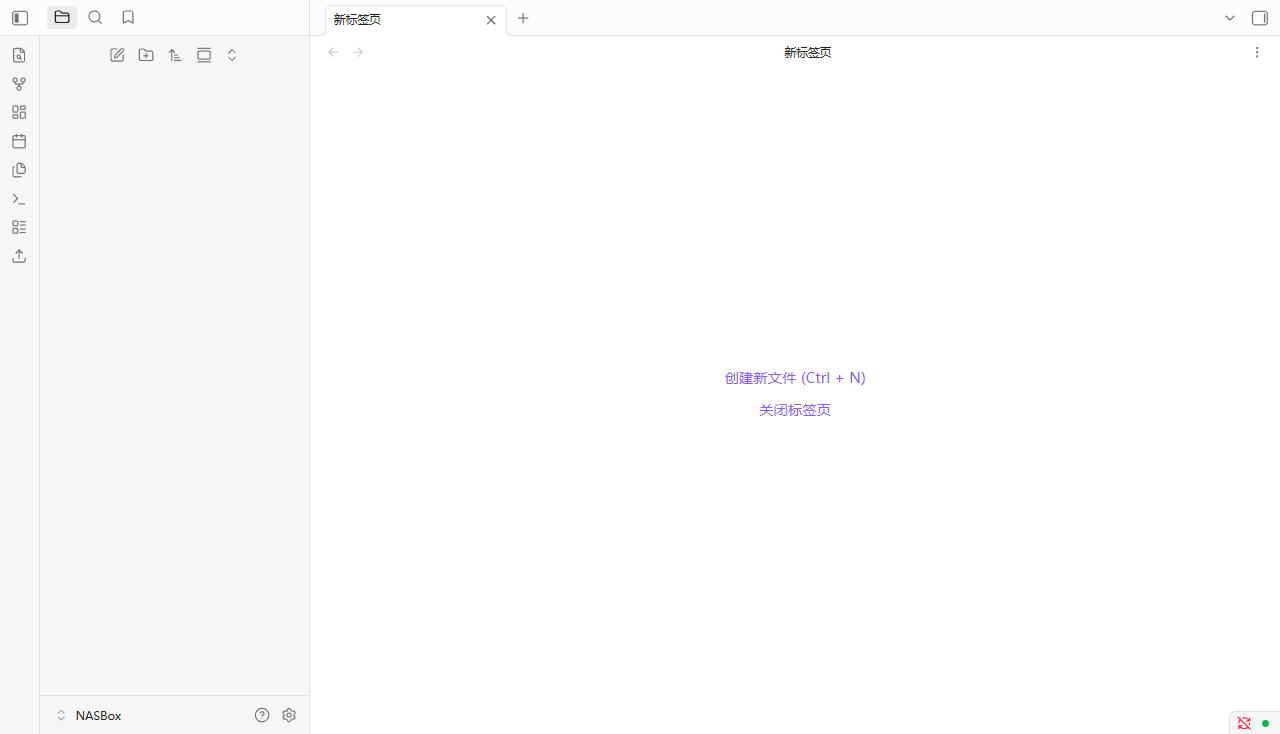
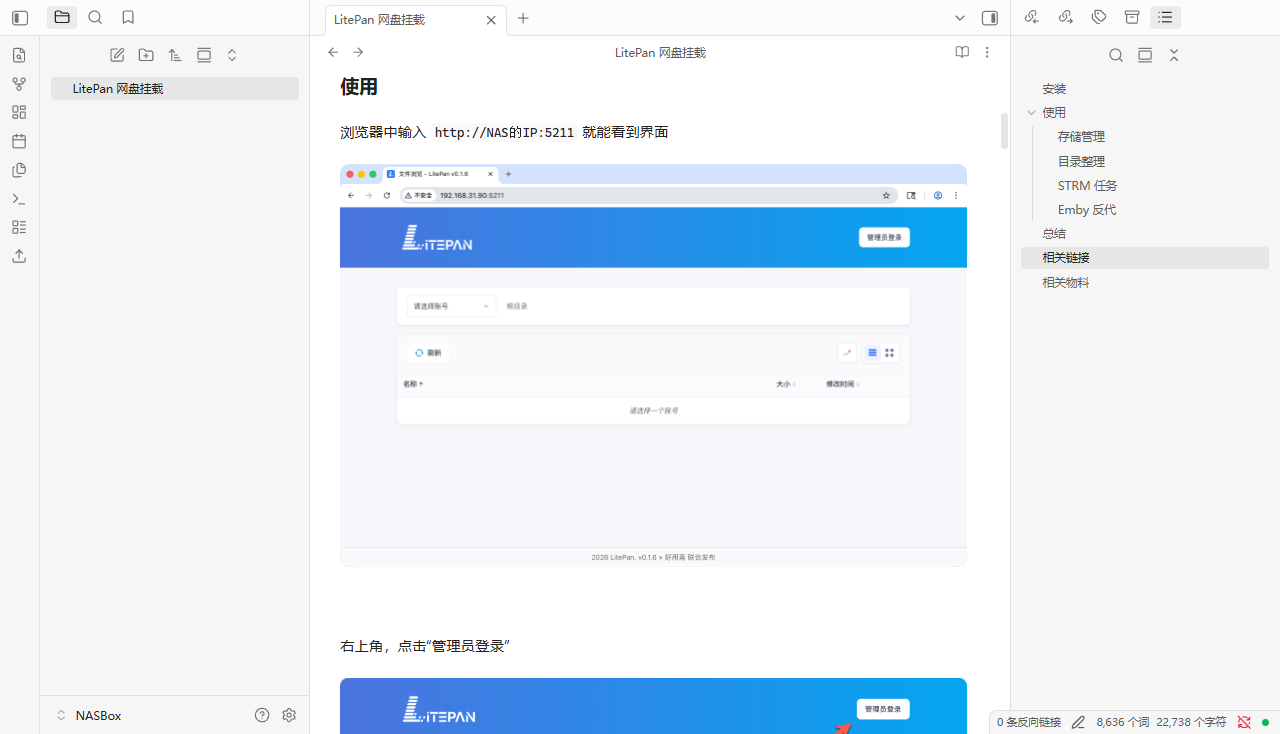
创建了一篇笔记,使用和体验效果都是很不错
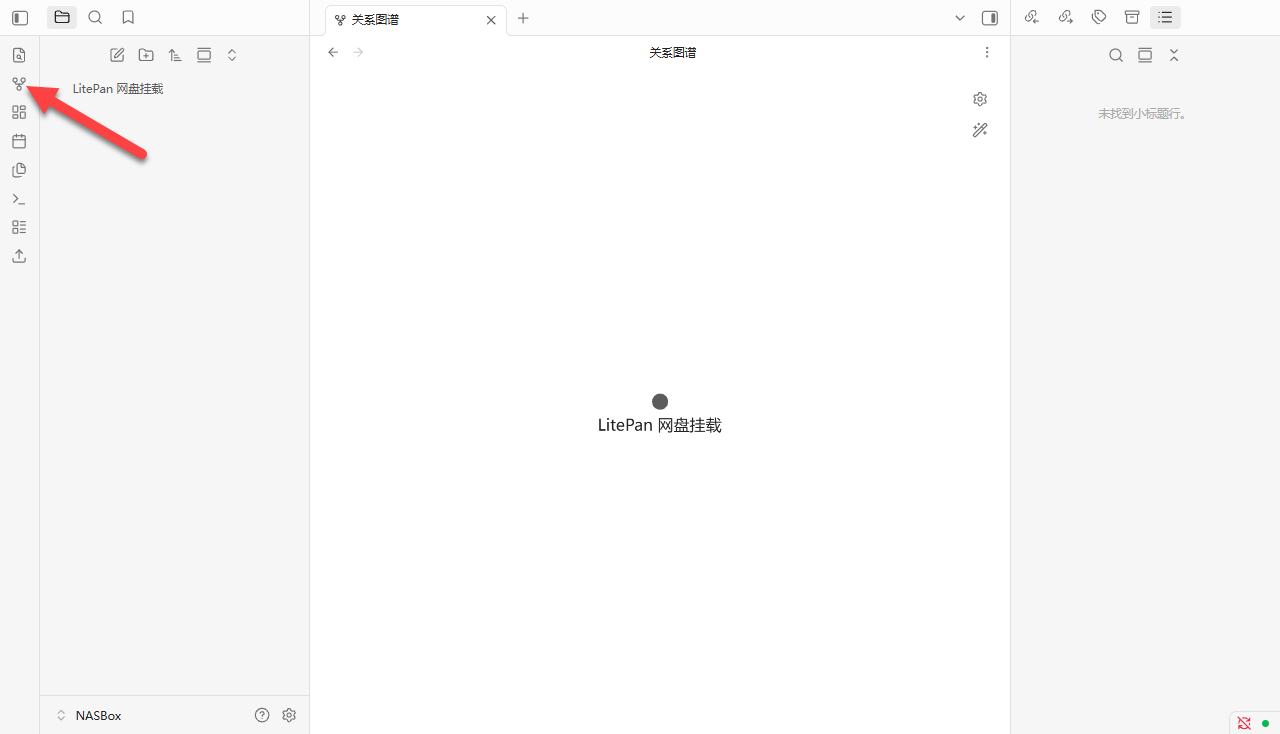
我个人最喜欢一个功能就是关系图谱,如果笔记多了以后可以直观看到相互之间关系
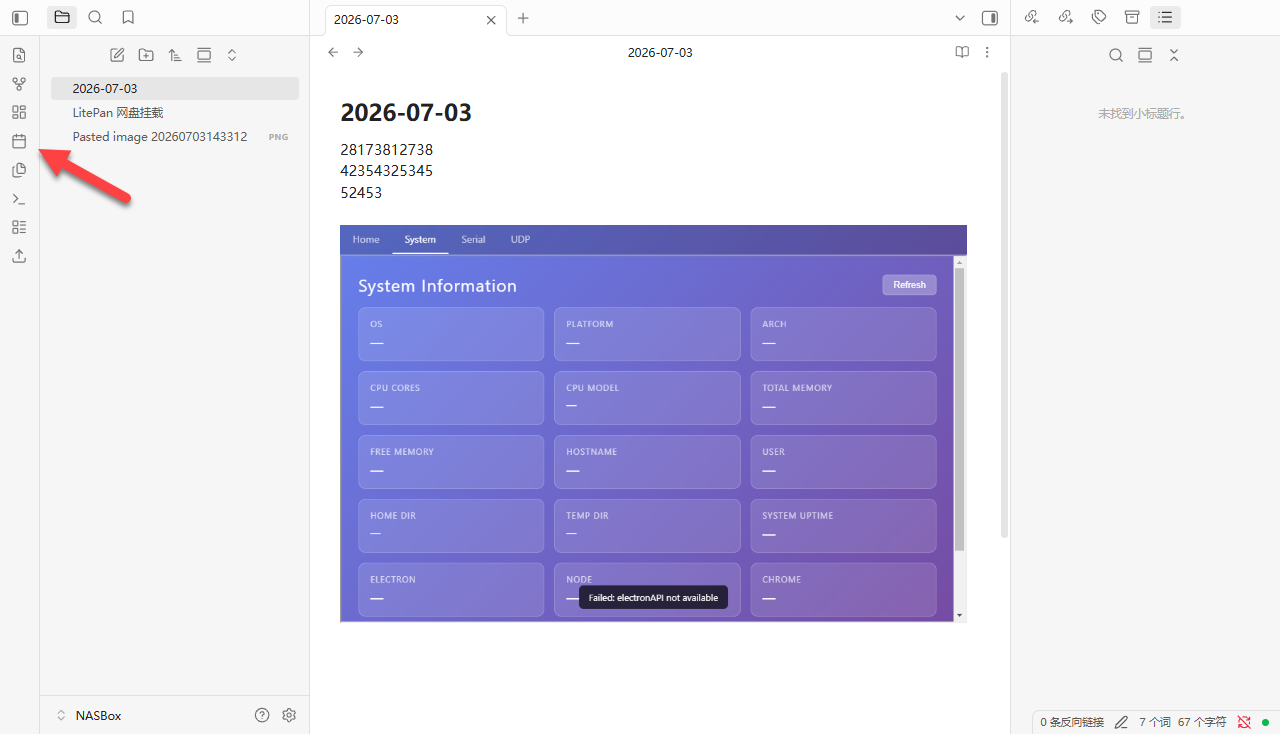
快速创建日记也是没问题,图片复制粘贴就能自动上传
点击设置按钮,可以自定义配置
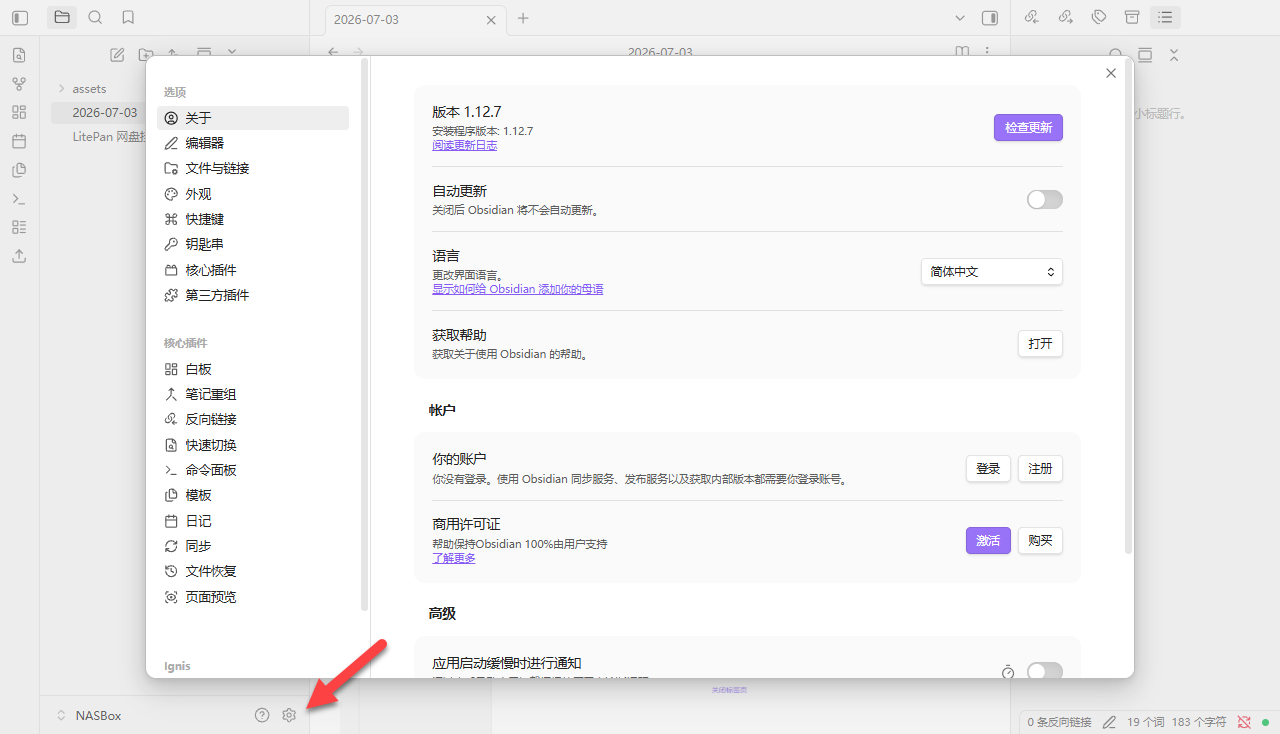
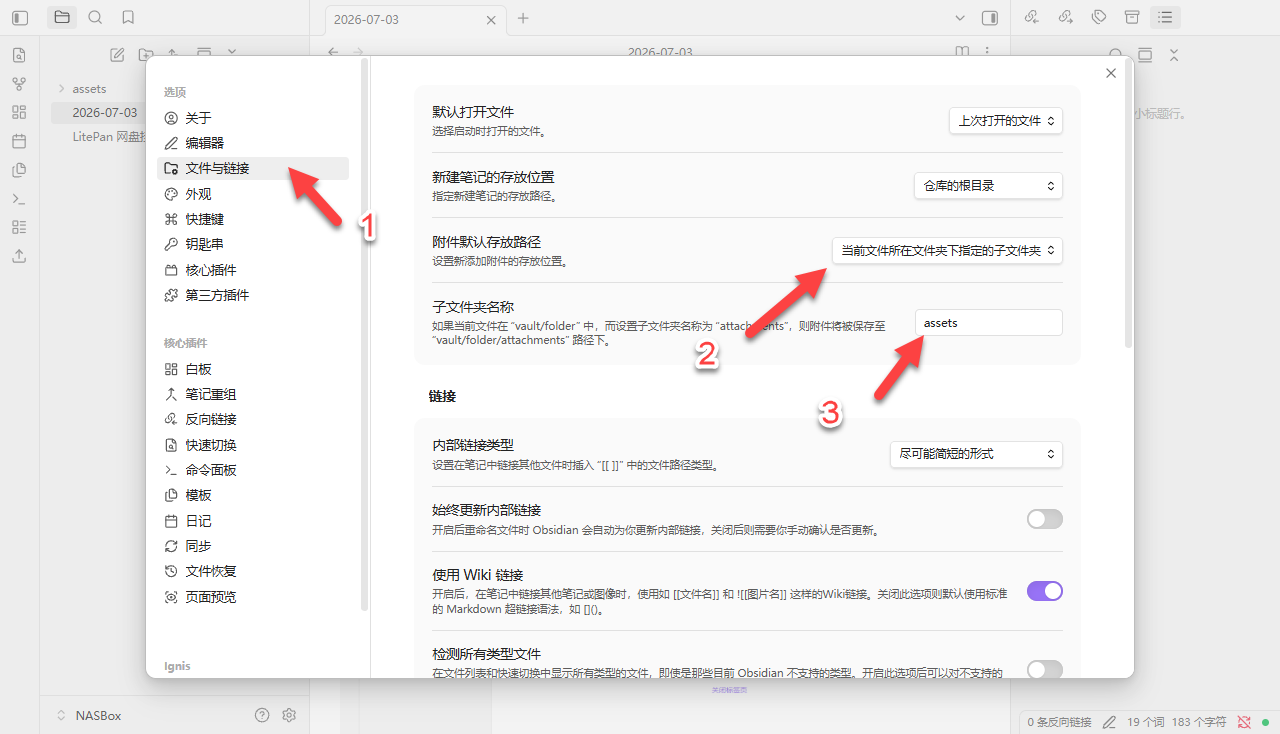
TIP:为了粘贴上传图片不过于零散,可以参考设置
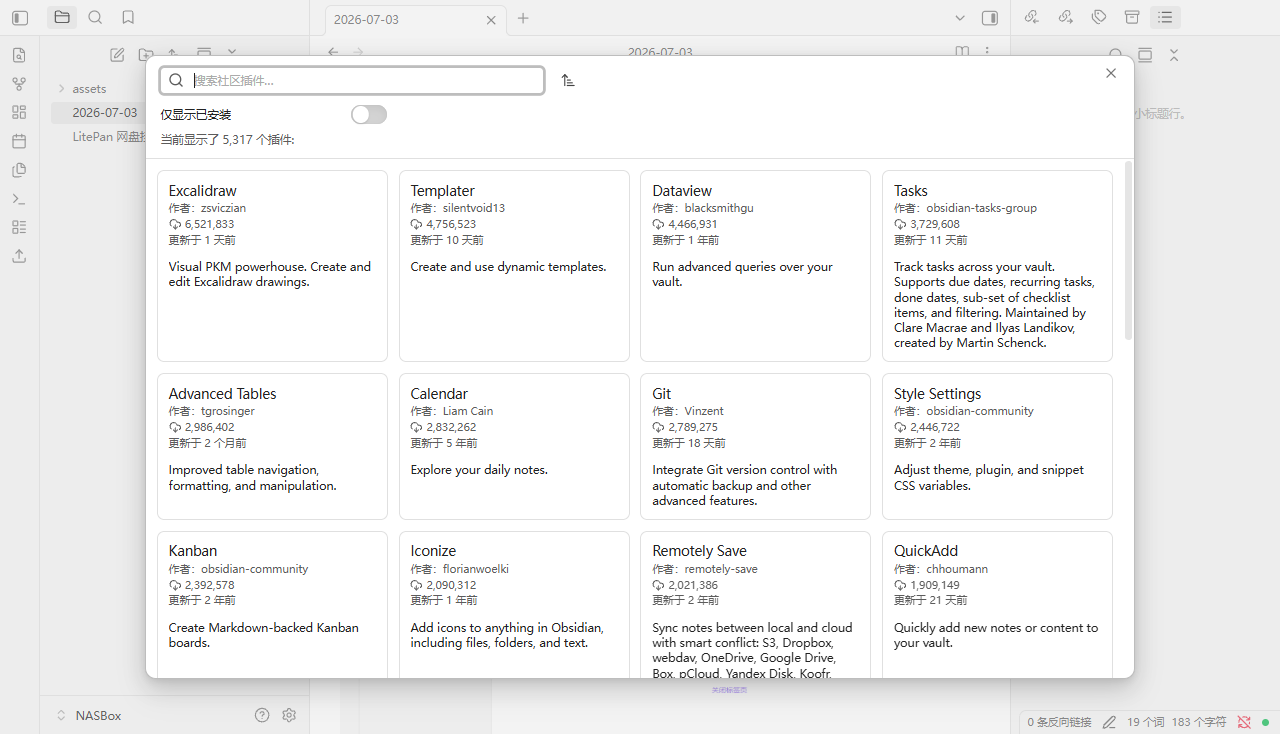
支持很多第三方插件,日常使用也更方便
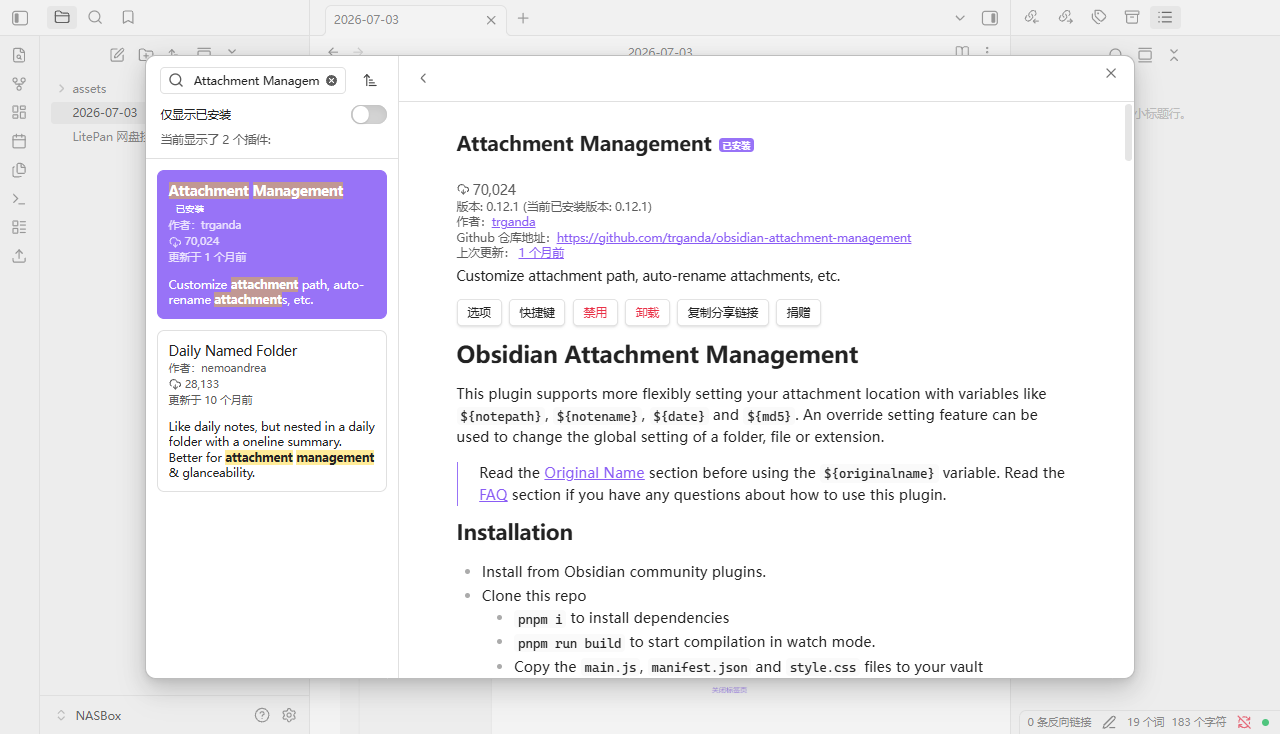
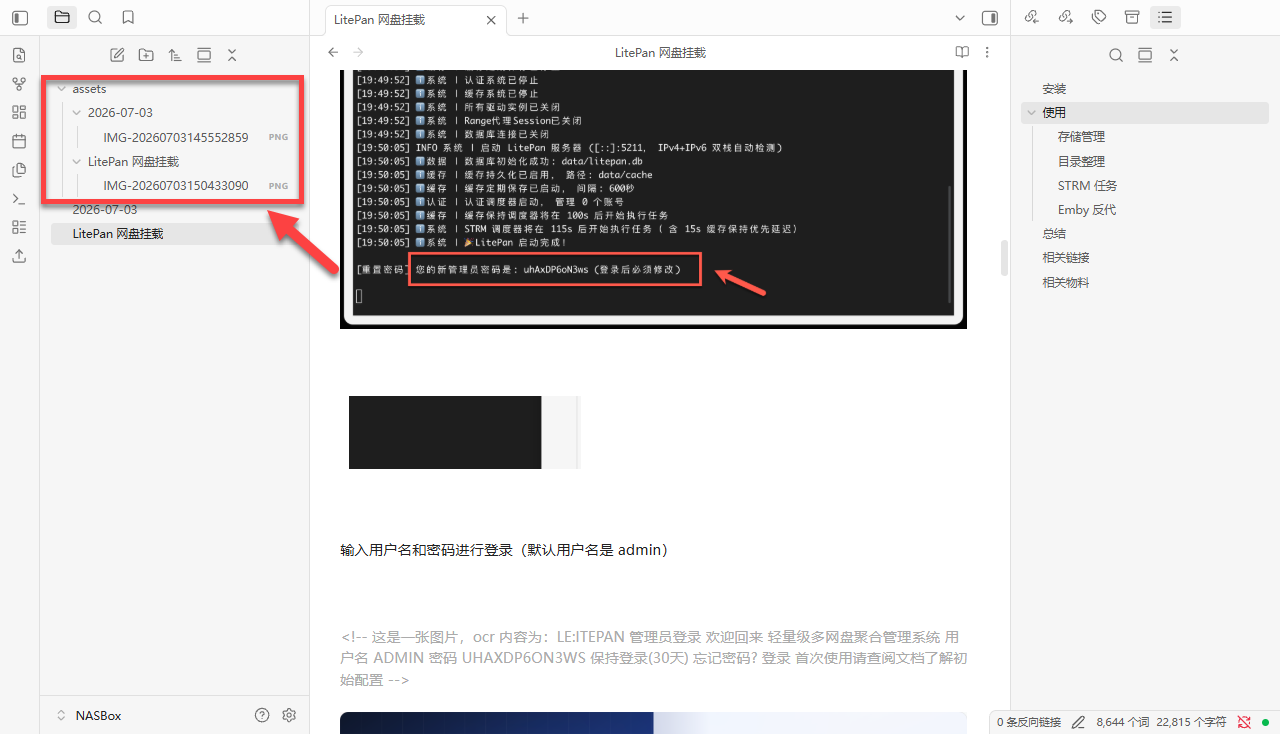
测试安装了 Attachment Management(附件 / 图片全自动管理插件)
安装之后的效果,上传的图片会自动重命名和创建文件夹,整理起来更加清爽有逻辑
总结
Ignis 让 Obsidian 真正跑在了浏览器里。之前推荐过 Linux 封装的 VNC 版,复制粘贴体验很糟糕,这次是原生 Web 交互,流畅度和客户端几乎一致。如果将 vaults 目录映射给其他容器共用,更是可以联动其他容器,可玩性很高。
综合推荐:⭐⭐⭐⭐⭐(网页版终于来了,打开浏览器随时写笔记)
使用体验:⭐⭐⭐⭐(原生 Web 交互流畅,功能完整)
部署难易:⭐⭐⭐**(一般)**︎




