重复文件清理(dupclean)
飞牛(fnOS)第三方原生应用 · 基于文件内容哈希的精确重复文件查找与清理



扫描 NAS 指定目录下的重复文件,按文件内容的哈希值精确判重(不是只看文件名或大小),
支持图形化目录选择、Rust 引擎并行加速、多种删除策略,以及任务记录与后台运行。
以 fnOS 原生应用形态运行(非 Docker),不暴露任何 TCP 端口,仅能访问你已授权的目录。
功能特性
- 内容级精确判重:同一大小的文件集合中再按完整哈希(SHA-256 / xxHash)确认重复,避免按文件名/大小误判。
- Rust 高性能引擎:纯内存批处理、无缓存,扫描完即出结果。
- 图形化目录选择:点「浏览…」逐级浏览 NAS 目录树、一键选入,也可手动粘贴路径。
- 多种删除策略:保留最新/最旧、保留最大/最小、按目录优先级保留、保留前 N 个、手动逐文件勾选。
- 任务记录 + 后台运行:扫描在后台持续执行,可随时关闭页面;重开应用后在「任务记录」查看已完成任务的重复组与统计。
- 最小权限 / 授权隔离:以专用包用户运行,仅能读取你已在 fnOS 授权的目录;撤销授权后,相关历史任务的操作会被拒绝。
界面预览
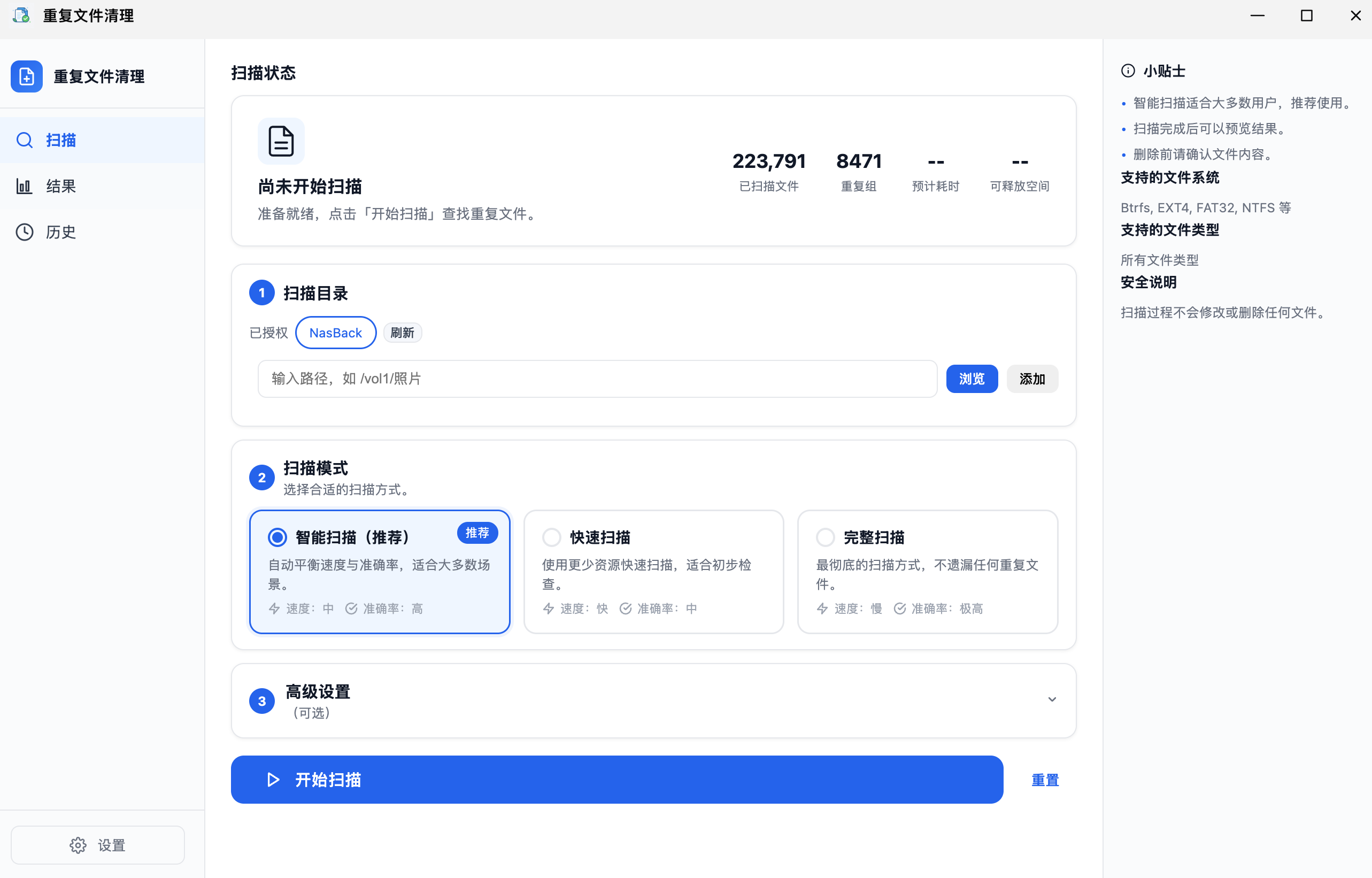
左侧为「任务记录」,右侧为扫描设置、实时进度与重复文件组列表。界面为示意,实际以 fnOS 中运行效果为准。
安装
- 下载安装包:在仓库 Releases 下载最新
dupclean_vX.Y.Z.fpk。
- 手动安装:fnOS → 应用中心 → 手动安装(上传
.fpk)。
- 授权目录(必须):在 fnOS 中,对希望扫描的共享目录,把本应用(包用户
dupclean)加入可读权限。未授权的目录在「添加目录」时会被拒绝。
使用流程
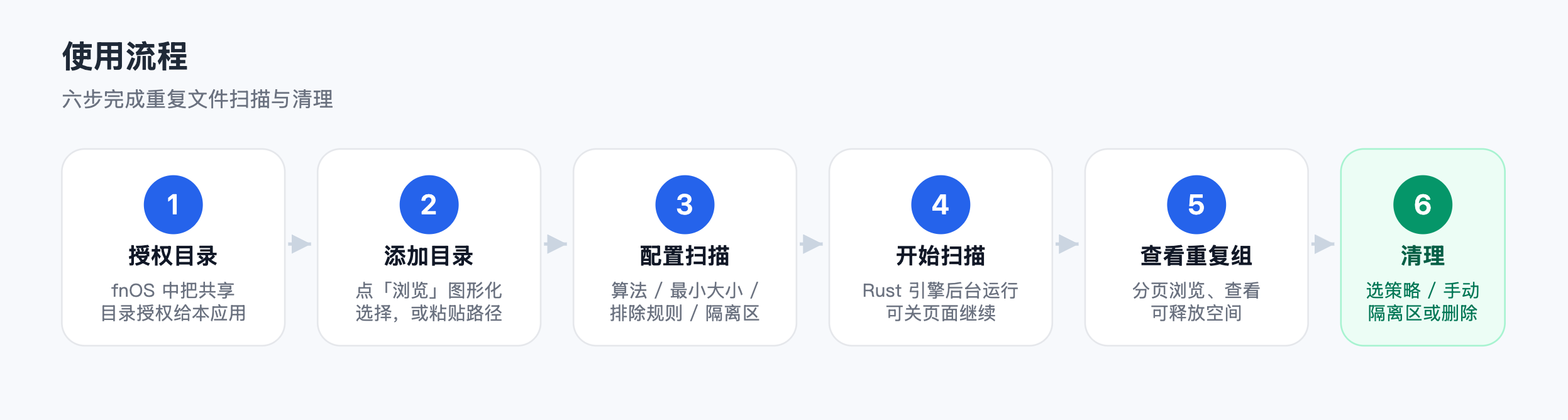
第 1 步 · 授权目录
在 fnOS 的共享目录权限设置里,把「重复文件清理」加入目标目录的可读权限。这是扫描与删除的前提。
第 2 步 · 添加目录
在应用「扫描目录」处点「浏览…」图形化选择,或手动粘贴路径后点「添加目录」。可一次添加多个目录。
第 3 步 · 配置扫描
在「扫描设置」中按需调整:
| 选项 |
说明 |
默认值 |
| 哈希算法 |
SHA-256(最稳、跨平台可校验)/ xxHash(更快) |
SHA-256 |
| 最小文件大小 |
低于此值的文件跳过,单位 Byte;设 0 表示不限制 |
0 |
| 排除规则 |
逗号分隔的目录名/文件名,支持子串匹配 |
空 |
| 包含隐藏文件 |
是否扫描以 . 开头的隐藏项 |
否 |
| 并行线程 |
哈希并行度,0 = 自动(机械盘自动降速) |
自动 |
| 文件类型筛选 |
全部 / 图片 / 视频 / 文档 / 压缩包 / 其他 |
全部 |
第 4 步 · 开始扫描
点「开始扫描」。Rust 引擎在后台运行,页面可关闭;重新打开应用会自动续接进度。
扫描进度为全局累积百分比(遍历 → 预哈希 → 全量哈希 → 收尾)
第 5 步 · 查看重复组
扫描完成后在「任务记录」点「查看结果」。重复组以分页形式加载,每组显示文件大小、副本数、可释放空间与总统计。
第 6 步 · 选择策略 / 执行清理
对全部或选中的重复组指定删除策略(见下表),或切到「手动勾选」逐文件选择要删的项。
可一次清理「全部 / 当前页 / 前 N 组」。确认无误后点「执行清理」。
删除策略说明
| 策略 |
行为 |
keep_newest 保留最新修改 |
每组保留修改时间最新的 1 个,删除其余 |
keep_oldest 保留最旧修改 |
每组保留修改时间最旧的 1 个,删除其余 |
keep_largest 保留最大文件 |
每组保留体积最大的 1 个,删除其余 |
keep_smallest 保留最小文件 |
每组保留体积最小的 1 个,删除其余 |
keep_dir_priority 按目录优先级 |
保留优先级最高目录中的副本,删除其他目录的副本 |
keep_n 保留前 N 个 |
每组保留最新的 N 个副本,删除其余 |
manual 手动勾选 |
在前端逐文件勾选要删除的文件 |
⚠️ 注意事项(必读)
执行清理为「直接物理删除」,不经过系统回收站,删除后通常无法恢复。 请务必在执行前确认策略与勾选无误。
- 删除不可恢复:本应用的清理是物理删除,没有「回收站 / 撤销」机制。删除前请仔细核对重复组与选中文件。
- 先小范围验证:首次使用建议先在一个你熟悉的目录(如「下载」)试跑,确认判重与策略符合预期,再扩大到照片、备份等大目录。
- 不要扫描系统/应用目录:避免把
/、@app、@appmeta、其他应用的私有目录等加入扫描,误删系统文件可能导致 fnOS 异常。
- 授权目录即权限边界:应用只能扫描/删除你已授权的目录。在 fnOS 中撤销某目录授权后,该目录相关的历史任务「浏览 / 预览 / 删除」操作会被拒绝——这是安全设计,不是故障。
- 机械盘请耐心:扫描机械硬盘(HDD)大目录时耗时较长,且引擎会自动降低并行度以避免磁头频繁寻道。这是正常现象,扫描在后台进行,不影响你做其他事。
- 扫描设置的意义:设「最小文件大小」可跳过海量小文件、显著加快扫描;「排除规则」可避开无需判重的目录(如
.git、node_modules)。
常见问题(FAQ)
Q:添加目录时提示「未授权」?
A:到 fnOS 的共享目录权限里,把「重复文件清理」加入该目录的可读权限,再回来添加。
Q:扫描很慢?
A:大目录、机械盘、文件数量多都会变慢;引擎已针对机械盘自动降速保护。可设「最小文件大小」过滤小文件、用「排除规则」跳过无关目录来加速。
Q:误删了文件能恢复吗?
A:本应用为直接物理删除,通常不提供恢复。请在执行清理前确认无误;重要数据务必先有其他备份。
Q:历史任务的目录被撤销授权了,还能删吗?
A:不能。出于安全考虑,授权范围外的历史任务相关操作会被拒绝,需重新对该目录授权后再操作。
推荐下载地址:https://github.com/QickBlue/fnos_dupclean/releases
 附件:dupclean_v0.6.50.fpk.zip




