
IPTV 管理器 功能介绍与操作流程
一、应用概述
IPTV 管理器是一款运行在飞牛 NAS 上的直播源管理工具。它将分散的 IPTV 直播链接集中管理起来,通过自动检测筛选有效源、生成标准化播放列表、代理转发流媒体,让电视盒子、手机、平板等设备都能方便地观看直播。
核心价值:
- 将多个来源的 M3U 播放列表合并为一个统一的频道库
- 自动定时检测每个频道的在线状态和延迟
- 为每台播放设备生成独立的 M3U 播放列表地址
- 内置流媒体代理,解决跨网段、组播转单播、编码不兼容等问题
- 支持 EPG 节目单导入导出,可分享给其他设备使用
二、安装与启动
- 在飞牛应用中心安装 IPTV 管理器 FPK 包
- 安装完成后应用自动启动,开放两个端口:
- 管理后台端口(通过飞牛系统窗口访问)
- 播放器端口(设备直接通过 IP:端口 访问独立播放页面)
- 首次打开管理后台会提示设置管理密码
- 播放器密码在设置中单独配置,与管理密码分开
三、频道管理
3.1 导入频道
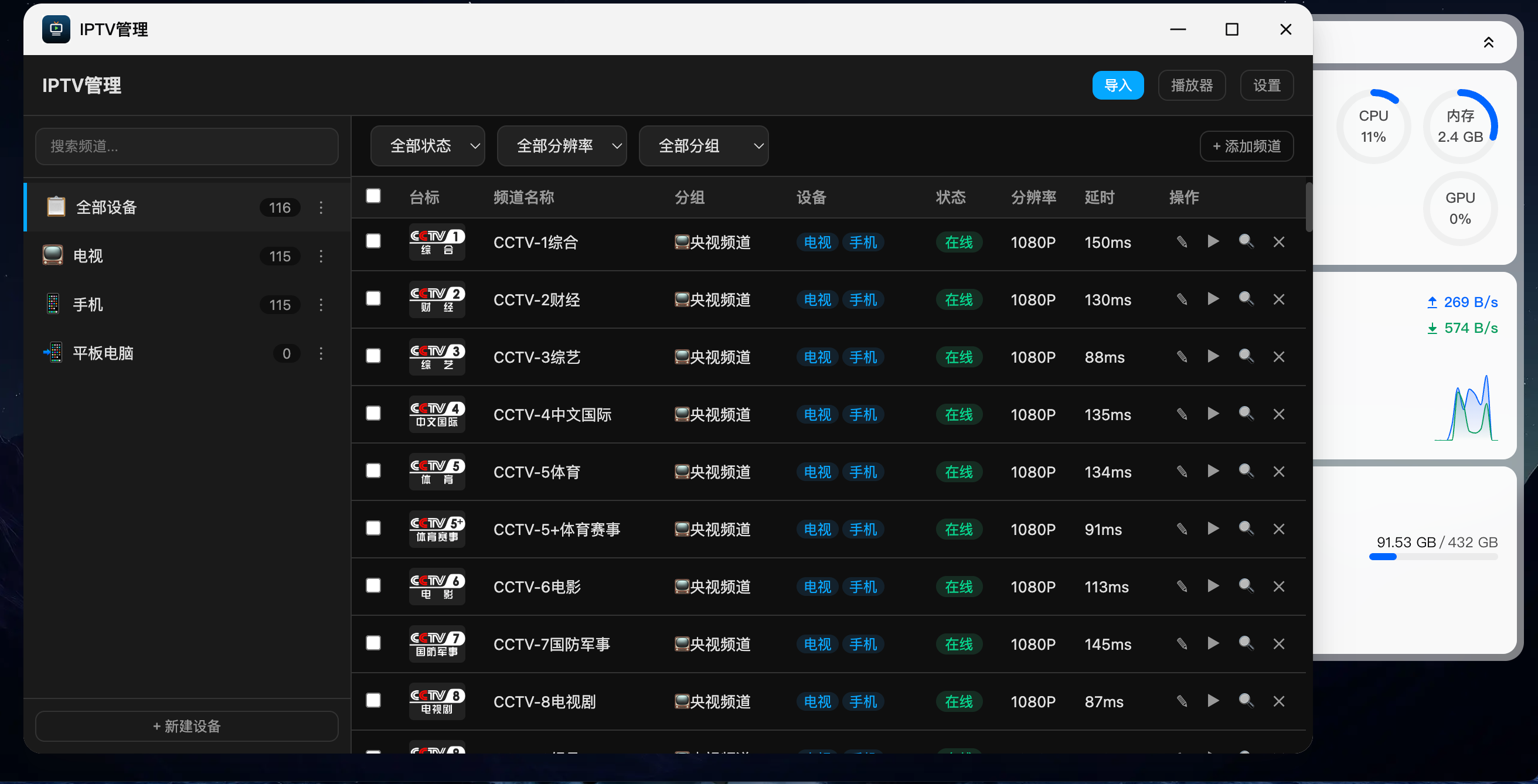
管理后台顶部栏点击「导入」按钮,支持两种方式:
- 上传文件:支持 .m3u、.m3u8、.txt 格式,拖拽或点击上传。导入时根据 URL 自动去重,不会产生重复频道
- 导入 URL:粘贴 M3U 播放列表的网址,系统自动下载并解析。如果源站有 Cloudflare 防护,会使用模拟浏览器请求头尝试绕过
导入后频道追加到现有列表,不会覆盖已有频道。
3.2 手动添加频道
工具栏点击「+ 添加频道」,在弹窗中填写:
- 频道名称
- 播放链接(支持 http/https/udp/rtp 等协议)
- 台标图片 URL(输入时实时预览)
- 分组(选择已有或直接输入新分组名)
- tvg-id(用于匹配 EPG 节目单)
- 分辨率标记
- 分配到的设备
3.3 编辑和删除
- 频道行右侧点击「编辑」修改所有属性
- 点击「删除」移除单个频道
- 勾选多个频道后,底部批量操作栏可执行批量删除、批量设置分辨率、批量分配设备
3.4 频道排序
直接拖拽表格行调整频道顺序。也可以拖拽频道行到左侧设备列表,快速将频道分配到该设备。
3.5 筛选与搜索
- 左侧搜索框:按频道名称实时过滤
- 工具栏下拉框:按状态(在线/离线/缓慢/未检测)、分辨率(4K/1080P/720P 等)、分组筛选
四、设备管理
4.1 设备是什么
设备是频道的分组维度,对应家中实际播放的终端,比如客厅电视、卧室电视、手机。每个设备生成一个独立的 M3U 播放列表地址,供对应设备的播放器订阅。
4.2 设备操作
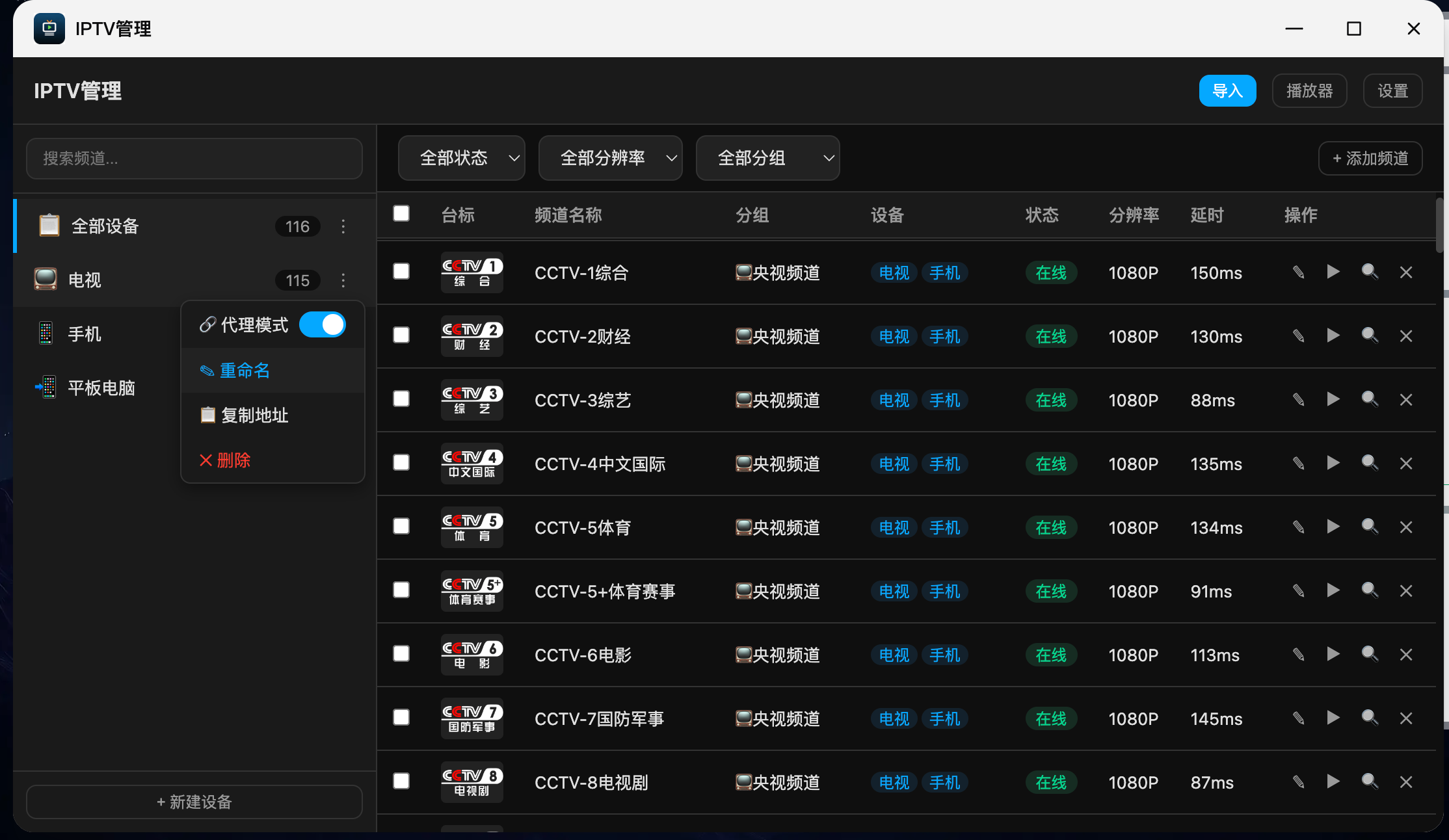
左侧栏底部点击「+ 新建设备」创建设备。点击设备名进入该设备的频道视图。点击设备右侧三点菜单可以:
- 代理模式:开启后该设备的 M3U 链接使用代理路径播放,适用于需要中转的场景
- 重命名:修改设备名称
- 复制地址:复制该设备的 M3U 播放列表 URL
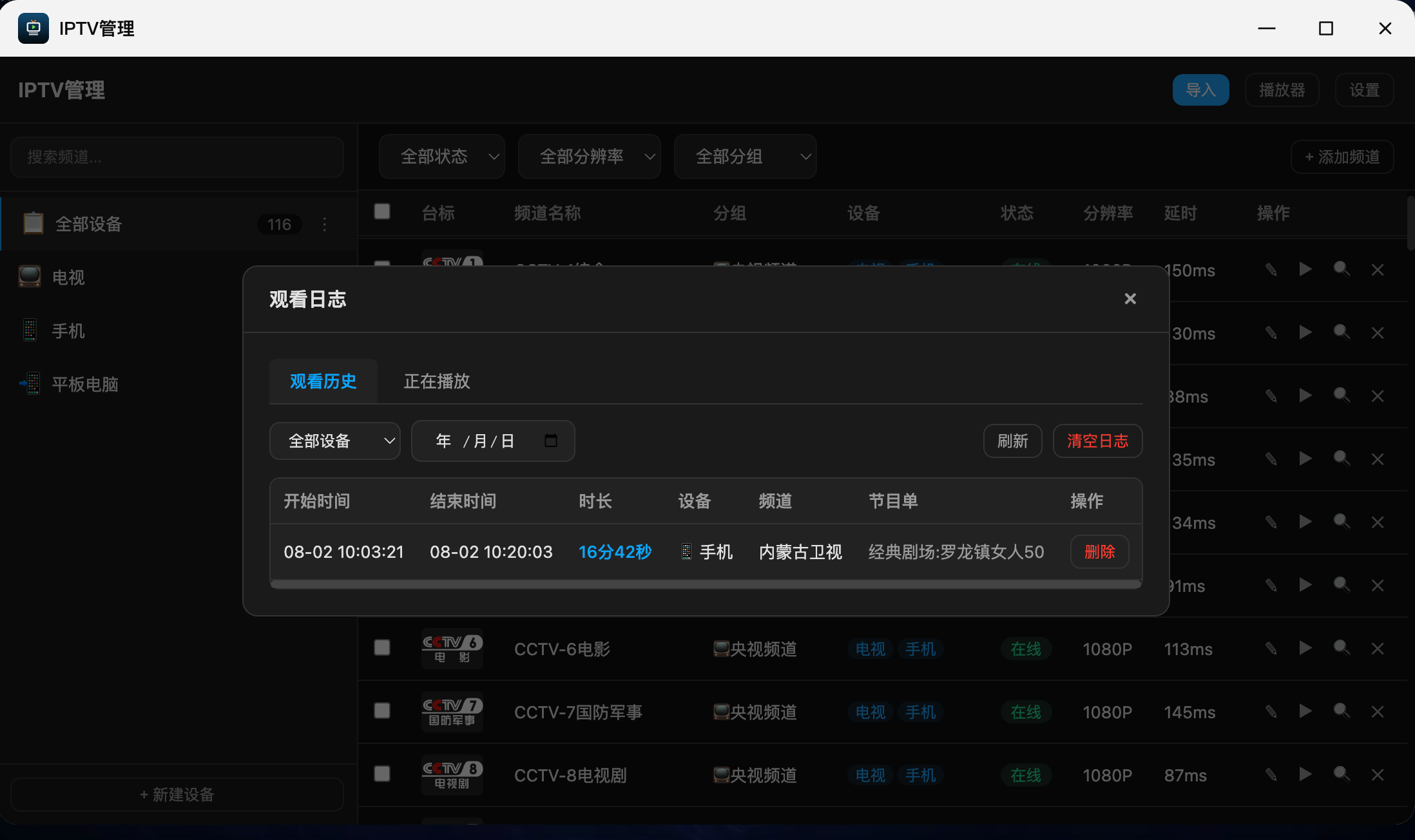
- 观看日志:查看该设备的播放记录和当前正在播放的流
- 删除:移除设备(频道不会被删除,只是解除设备关联)
4.3 播放列表地址
每个设备旁显示其 M3U 地址。将这个地址粘贴到电视盒子(如 Tivimate、APTV)或手机播放器的「添加播放列表」中即可观看。地址中的 token 参数用于防盗链,在设置中配置。
五、直播源检测
5.1 检测机制
系统通过以下方式逐级检测频道可用性:
- 优先使用 ffprobe 探测视频流信息(获取分辨率、延迟)
- 如果 ffprobe 不可用,尝试下载 M3U8 文件解析带宽和分辨率
- 下载前 3MB 数据探测流格式
- TCP 连接测试
- UDP 组播 socket 接收测试(仅组播源)
5.2 手动检测
- 单频道检测:频道行的「检测」按钮,查看单个频道的状态、延迟、分辨率
- 批量检测:勾选多个频道,点击底部栏「检测选中」
- 全量检测:设置页面点击「立即检测全部」,逐个检测所有频道
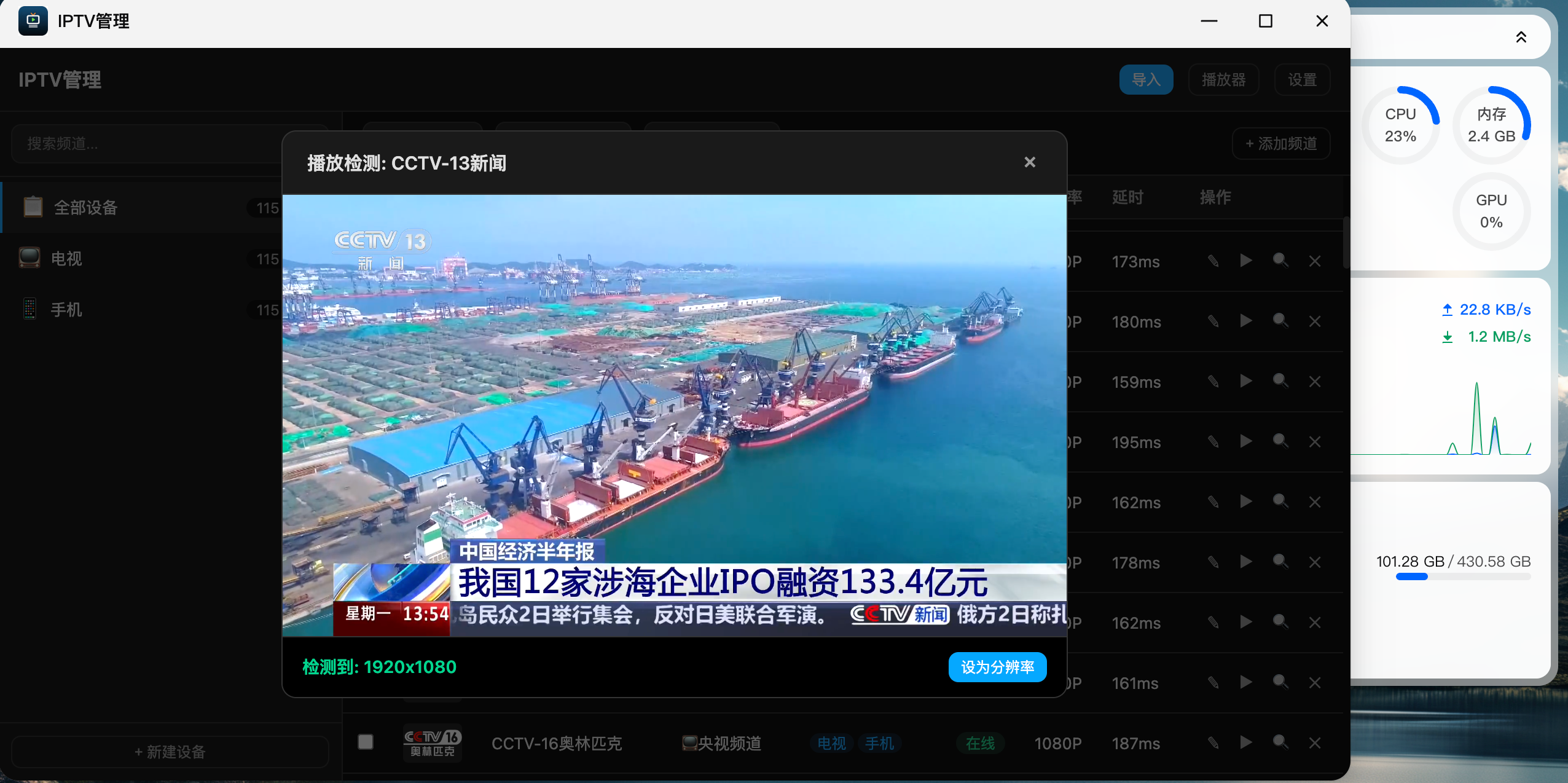
- 播放检测:点击「播放」按钮在弹窗中播放频道流,自动检测分辨率并可选择设为该频道的分辨率标记
5.3 自动检测
在设置中启用自动检测,系统会在后台定时检测所有频道。可选间隔:
- 5 分钟(用于测试功能是否正常运行)
- 6 小时
- 12 小时
- 24 小时
启用后首次检测在服务启动 5 分钟后执行,之后按设定间隔循环。每个频道之间间隔 3 秒,确保检测准确率。检测结果(状态、延迟、分辨率、检测时间)自动保存。如果自动检测线程因异常崩溃,系统会在 60 秒后自动恢复。
5.4 检测状态显示
- 绿色圆点 = 在线
- 红色圆点 = 离线
- 频道行显示延迟(毫秒)和分辨率信息
- 设置页显示上次检测时间和下次检测倒计时
六、流媒体代理
6.1 为什么需要代理
IPTV 源往往存在跨网段不可达、组播无法直接播放、编码不兼容等问题。代理功能在 NAS 和播放设备之间建立中转,解决这些障碍。
6.2 代理模式
- 短链模式(默认):M3U 播放列表中的链接指向
/s/xxxxxx 短链,短链 302 重定向到实际源地址。适用于设备可以直接访问直播源的场景
- 代理模式:M3U 播放列表中的链接指向
/proxy?url=xxx 代理路径,所有流量经 NAS 中转。适用于设备无法直接访问源站或需要组播转单播的场景
代理模式在设备的三点菜单中单独开关,不同设备可以用不同模式。
6.3 代理能力
- 通用代理 (
/proxy):自动识别 FLV、HLS、TS 等格式,处理 HTTP 重定向,回传 Cookie
- HLS 代理 (
/live):解析 M3U8 文件,将内部 TS 分片 URL 重写为本地代理路径,支持嵌套 M3U8 和认证参数透传
- 原始透传 (
/raw):零延迟纯透传,用于 HLS 的 TS 分片加载
- 组播转单播:检测到 UDP 组播 URL 时自动将组播流转为 HTTP 单播输出
- 转码 (
/transcode):对 MPEG-2 等浏览器不支持的编码,使用 ffmpeg 实时转码为 H.264 后输出
6.4 组播网口设置
如果使用 IPTV 组播源,需要在设置的「IPTV 组播网口」中指定接收组播数据的网卡。点击「刷新网卡」自动列出服务器所有可用网卡。
七、独立播放器
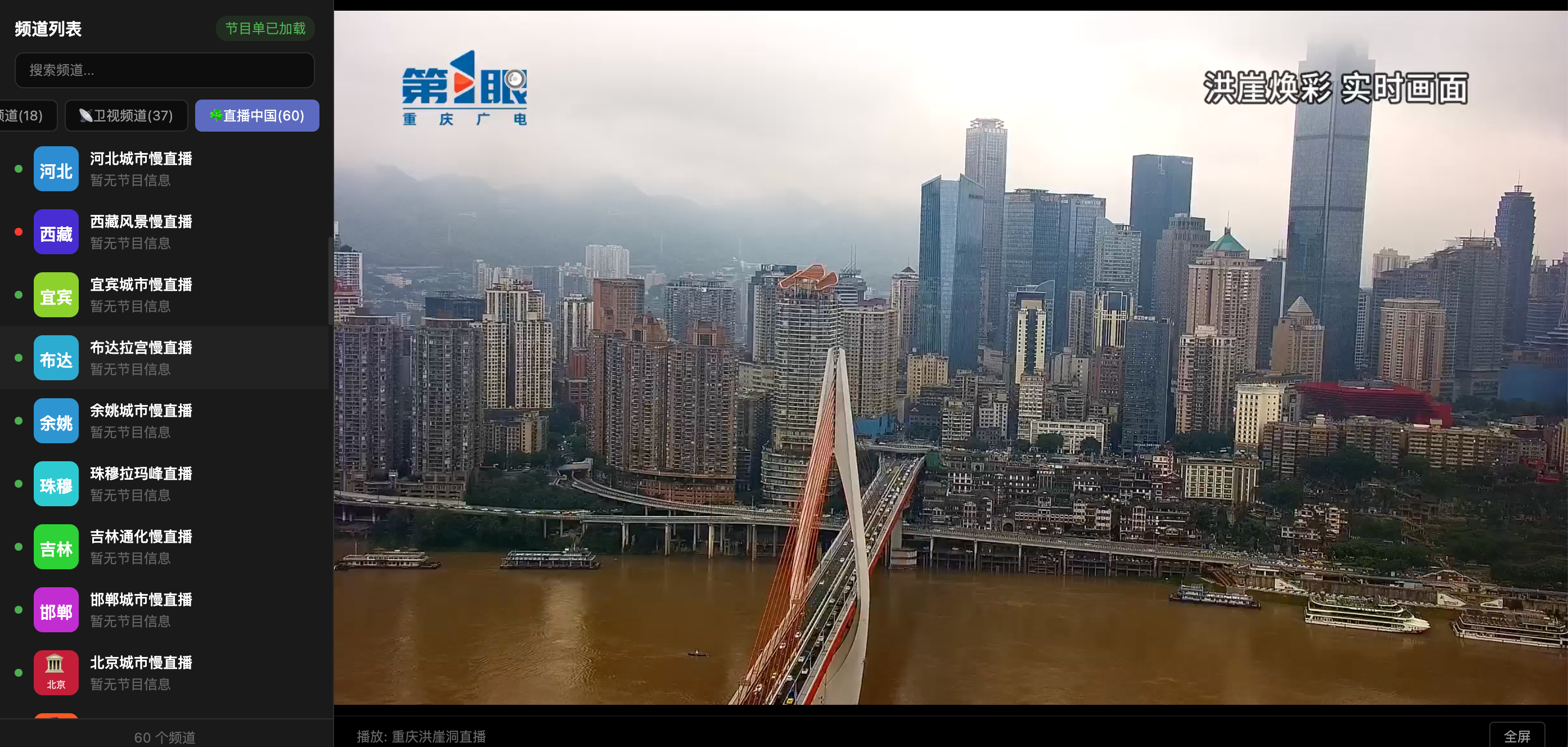
通过浏览器直接访问 http://NAS的IP:播放器端口 即可打开独立播放器页面,无需管理后台密码,使用独立的播放器密码登录。
播放器功能:
- 左侧频道列表,支持搜索和分组切换
- 右侧播放区域,自动识别 HLS/FLV/原生播放
- 显示当前频道名称、台标、正在播放的节目和下一个节目(需要导入 EPG)
- 全屏播放,左上角箭头退出
- 播放器 JS 库(hls.js、flv.js、mpegts.js)优先从本地加载,CDN 作为备用
八、EPG 节目单
8.1 导入节目单
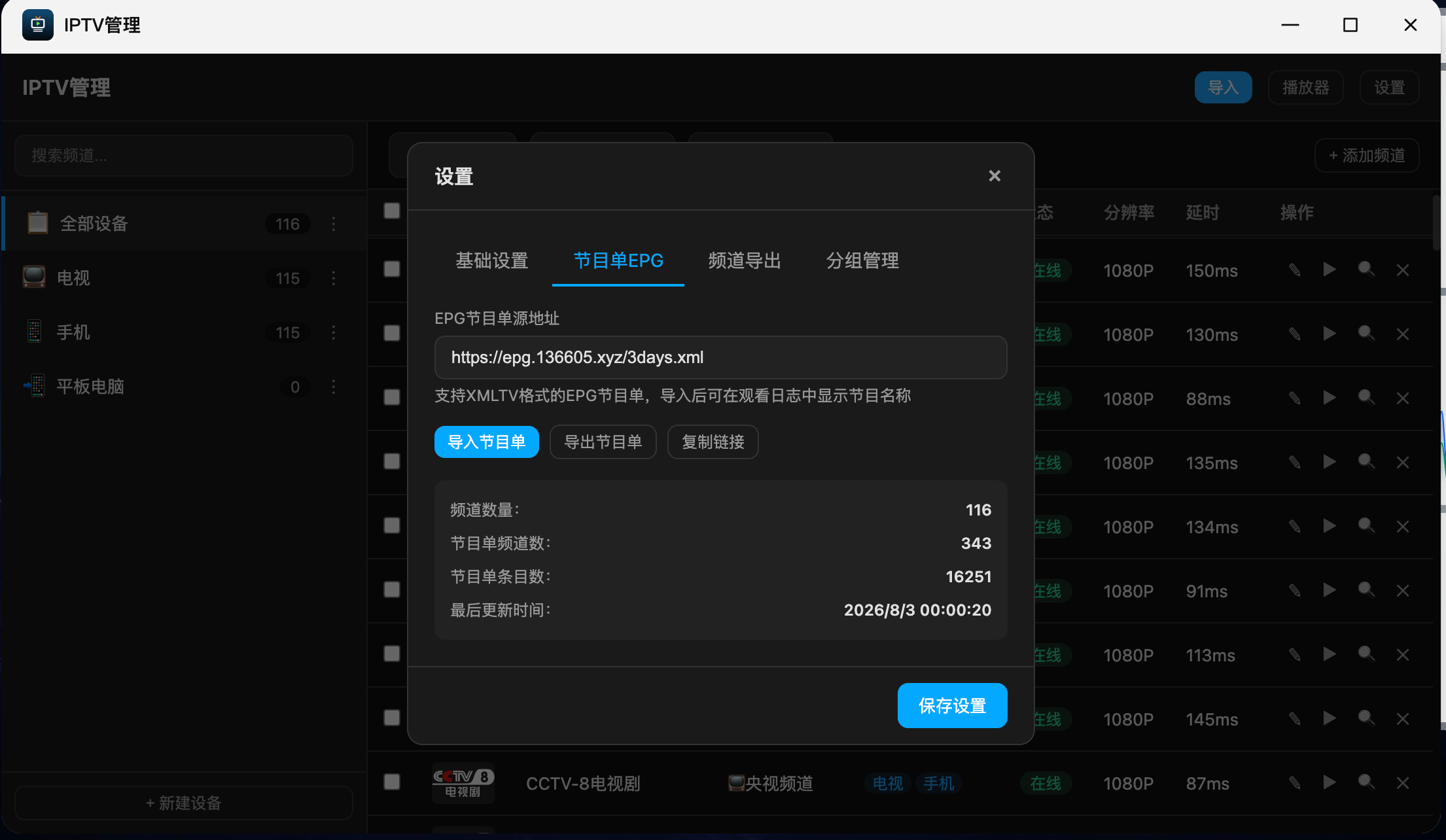
设置页「节目单 EPG」标签中:
- 填入 EPG 源 URL(XMLTV 格式的节目单地址)
- 点击「导入节目单」
- 系统下载并解析 XMLTV 数据,保存到本地数据库
- 同时保存原始文件,供导出时原样返回
导入后统计面板会显示:覆盖的频道数、节目条目总数、最后更新时间。系统每天凌晨 0 点会自动从配置的 EPG 源地址刷新节目单数据。
8.2 导出节目单
点击「导出节目单」按钮,直接下载原始 XMLTV 文件。导出的是导入时保存的原始文件,内容和源地址完全一致,可以直接给其他设备或播放器使用。
也可以通过 http://NAS的IP:管理端口/api/epg_export 直接访问下载,无需认证,方便其他设备自动获取。
8.3 节目单在播放器中的显示
导入 EPG 后,独立播放器中会显示每个频道当前正在播放的节目和下一个节目。管理后台的观看日志也会自动匹配节目名称。
8.4 tvg-id 与节目匹配
频道的 tvg-id 字段用于匹配 EPG 中的节目数据。导入 M3U 时如果源文件包含 tvg-id 属性会自动提取。也可以在编辑频道时手动设置。系统同时支持通过频道名称模糊匹配节目单。
九、观看记录
9.1 自动记录
每次通过代理播放时,系统自动记录:频道名称、设备 IP、User-Agent、开始/结束时间、播放时长、传输流量。同一设备在同一频道 60 秒内的多次请求(如 HLS 分片)会聚合为一次会话。
9.2 查看记录
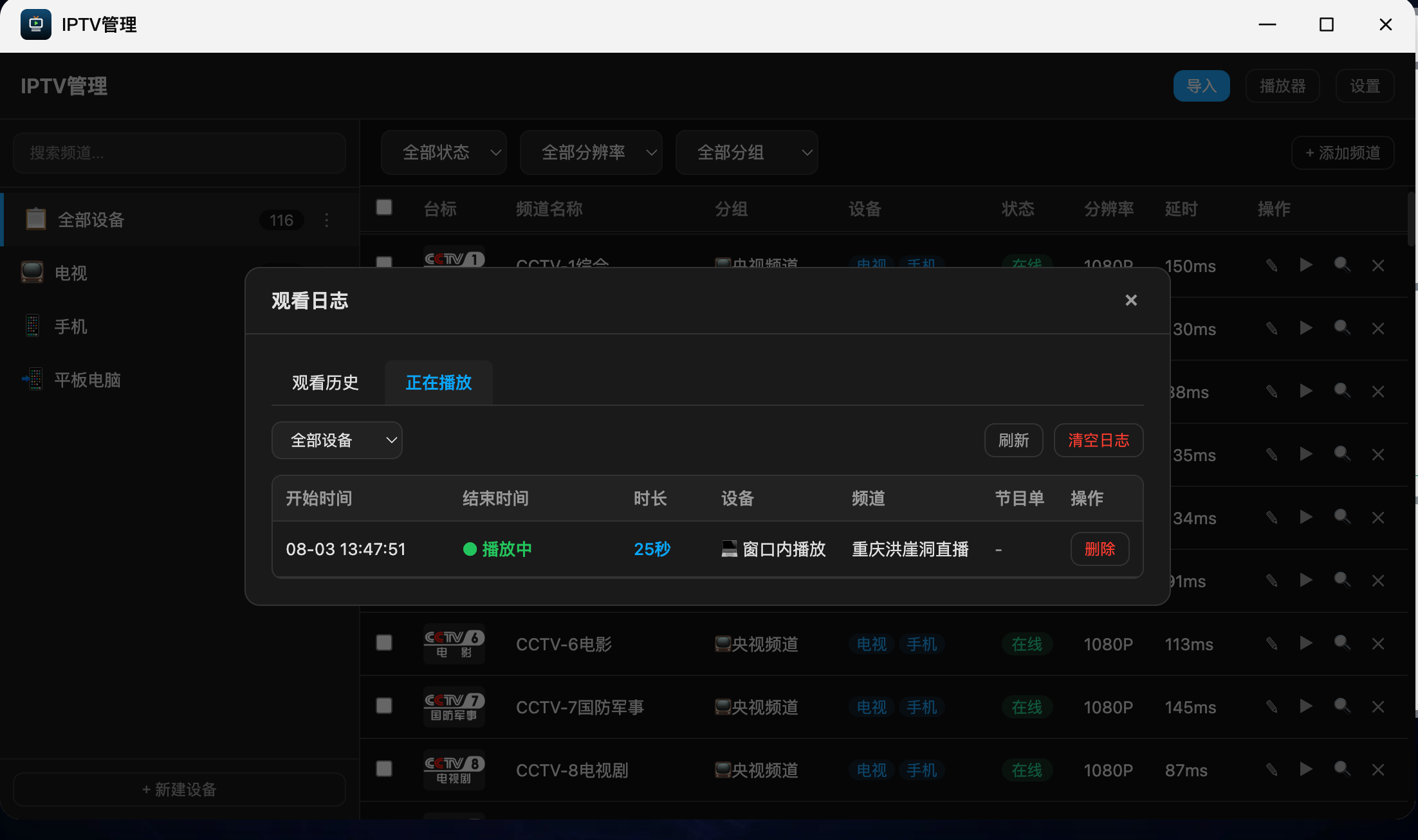
点击设备菜单中的「观看日志」,弹窗包含两个标签:
- 观看历史:历史播放记录,显示开始/结束时间、时长、设备类型、频道名、匹配的节目名称。时长不足 2 分钟的记录自动过滤
- 正在播放:当前活跃的播放流,每 2 秒刷新播放时长
支持按设备和日期筛选,也可删除单条记录或清空全部日志。日志默认保留 30 天。
十、频道导出
10.1 M3U 播放列表导出
每个设备自动生成 M3U 播放列表地址(/playlist.m3u),包含该设备分配到的所有频道。如果开启了「隐藏离线频道」,离线频道不会出现在导出列表中。
10.2 原始数据导出
设置页「频道导出」标签中:
- 导出 JSON:导出所有频道的完整数据(含原始链接),支持按设备筛选
- 导出 M3U:导出含原始链接的 M3U 文件,适合导入到其他管理工具
与设备的 M3U 地址不同,这里导出的是原始直播源链接而非代理短链。
十一、设置说明
设置页包含三个标签:
基础设置
| 设置项 |
说明 |
| 播放器密码 |
独立播放器页面的登录密码,留空则不需要密码 |
| 防盗链令牌 |
自定义密钥,输出 M3U 时每个链接自动附加 token 签名 |
| 自定义访问地址 |
手动指定外网访问地址,留空则自动检测 |
| IPTV 组播网口 |
接收组播数据的网卡,下拉选择或手动输入 |
| 自动检测 |
启用/禁用后台定时检测 |
| 检测间隔 |
5分钟(测试) / 6小时 / 12小时 / 24小时 |
| 隐藏离线频道 |
开启后 M3U 播放列表自动排除离线频道 |
| 匹配内置台标 |
为没有台标的频道自动匹配内置的 ** 和各省卫视台标 |
| 立即检测全部 |
手动触发一次全量检测 |
| 清空所有数据 |
清除数据库、台标缓存、播放列表缓存等所有本地数据 |
节目单 EPG
| 设置项 |
说明 |
| EPG 源地址 |
XMLTV 格式的节目单 URL |
| 导入节目单 |
从配置的 URL 下载并导入节目单 |
| 导出节目单 |
下载原始 XMLTV 文件,供其他设备使用 |
| 统计信息 |
显示覆盖频道数、节目总数、最后更新时间 |
频道导出
| 设置项 |
说明 |
| 导出范围 |
全部频道或指定设备的频道 |
| 导出 JSON |
下载 JSON 格式的原始频道数据 |
| 导出 M3U |
下载 M3U 格式的原始频道数据 |
十二、台标管理
- 系统内置 ** 及各省卫视的台标库,服务器启动时自动下载并缓存到本地
- 导入频道或点击「匹配内置台标」时,自动为没有台标的频道匹配(模糊匹配,如「浙江」匹配「浙江卫视」)
- 编辑频道时可手动输入台标 URL,输入框下方实时预览台标图片
- 远程台标通过
/logo 代理下载并缓存到本地,减少外部请求
十三、典型使用流程
首次使用
- 安装应用,设置管理密码
- 点击「导入」,上传或粘贴 M3U 播放列表地址
- 等待导入完成,频道出现在列表中
- 新建设备(如「客厅电视」),将需要的频道分配到该设备
- 复制设备的 M3U 地址,粘贴到电视盒子的播放列表中
- 点击「立即检测全部」或启用自动检测,筛选有效源
日常维护
- 启用自动检测(建议 6 小时间隔),系统自动监控频道状态
- 导入 EPG 节目单,播放器中可看到节目信息
- 通过观看日志了解各设备的使用情况
- 源地址失效时,重新导入新的 M3U 替换
多设备场景
- 为每台设备创建独立分组:客厅电视、卧室盒子、手机
- 不同设备分配不同的频道子集
- 按需为特定设备开启代理模式
- 每台设备各自复制 M3U 地址到对应的播放器中
EPG 节目单分享
- 在设置中填入 EPG 源 URL 并导入
- 点击「导出节目单」下载 XMLTV 文件
- 或者将
http://NAS的IP:端口/api/epg_export 地址配置到其他设备的 EPG 源中