收起左侧

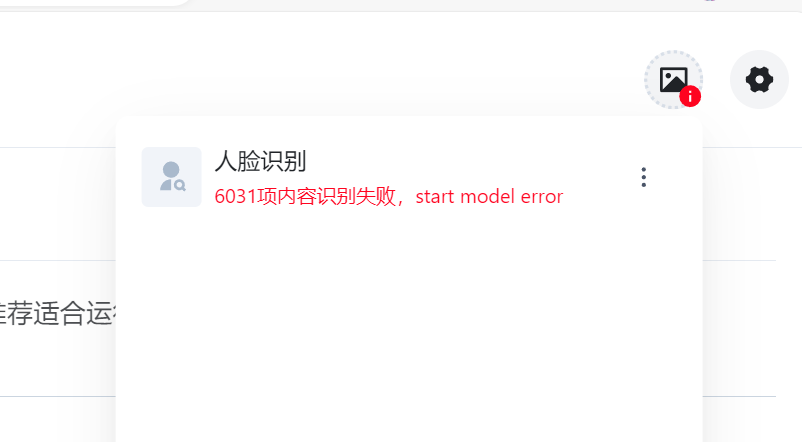
人脸识别失败,提示xxx项内容识别失败,start model error

14
回复
1976
查看
[ 复制链接 ]

1

主题

1

回帖

0

牛值

江湖小虾

2025-3-19 23:21:05 显示全部楼层 阅读模式

屏幕截图2025-03-19232002.png

收藏
送赞 1
分享

本帖子中包含更多资源

您需要 登录 才可以下载或查看,没有账号?立即注册

x

151

主题

1万

回帖

0

牛值

管理员

fnOS1.0上线纪念勋章

2025-3-21 18:46:01 显示全部楼层
是否修改过安装ai模型的目录?
这个问题要怎么解决呢?  详情 回复
2025-4-29 19:05

0

主题

5

回帖

0

牛值

江湖小虾

2025-4-2 11:47:55 显示全部楼层

修改过安装ai模型的目录

[i=s] 本帖最后由 天下第十八 于 2025-4-2 11:49 编辑 [/i]<br /> <br />

<p>同样的问题,重装了相册,重装了模型,磁盘空间重组过。<br/> <img src="data/attachment/forum/202504/02/114751ko8urtja3fru7y1x.png" alt="微信图片_20250402114603.png" title="微信图片_20250402114603.png" /></p>

本帖子中包含更多资源

您需要 登录 才可以下载或查看,没有账号?立即注册

x

0

主题

2

回帖

0

牛值

江湖小虾

2025-4-19 14:11:37 显示全部楼层

一样的问题,这个问题怎么解决呢

1

主题

2

回帖

0

牛值

江湖小虾

2025-4-29 19:05:24 显示全部楼层
飞牛技术同学 发表于 2025-3-21 18:46
是否修改过安装ai模型的目录?

这个问题要怎么解决呢?

0

主题

1

回帖

0

牛值

江湖小虾

2025-5-5 09:27:49 显示全部楼层

看来最直接的办法就是重装系统登录,后续所有的更改都会出问题。

3

主题

10

回帖

0

牛值

江湖小虾

2025-5-14 21:52:37 显示全部楼层

我也是同样的问题,按照别的帖子删除了下面的目录,然后重装模型文件,问题就解决了。(之前删除相册,删除模型,全部重装抖没有解决,建议在删除相册时选择删除数据时同步删除模型文件以及相关数据)

rm -r /vol1/@sysappmeta/

0

主题

3

回帖

0

牛值

江湖小虾

2025-5-18 13:42:40 显示全部楼层

我删除了/vol1/@sysappmeta/下的文件夹也不行

4

主题

12

回帖

0

牛值

江湖小虾

2025-7-3 12:16:51 显示全部楼层

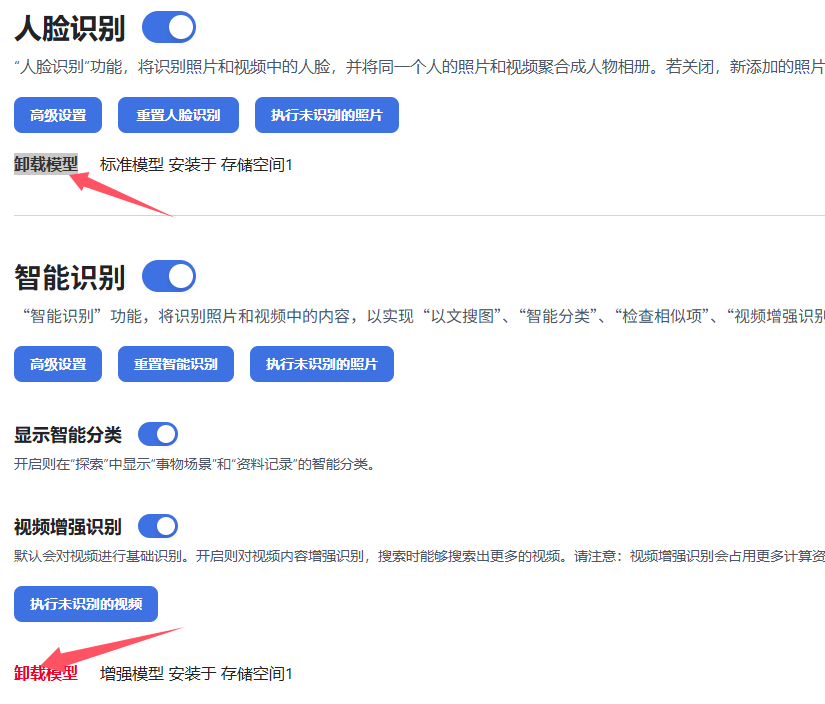
卸载模型 再重新安装就可以了
image.png

本帖子中包含更多资源

您需要 登录 才可以下载或查看,没有账号?立即注册

x

0

主题

1

回帖

0

牛值

江湖小虾

2025-7-17 19:06:45 显示全部楼层

我今天也遇到这样的问题 卸载了 还是没有用 我把相册卸载了还是不能用

1

主题

5

回帖

0

牛值

江湖小虾

2025-8-22 22:47:36 显示全部楼层

一样不能用卸载后重新装了

重新装什么了?后来能用了吗?  详情 回复
2025-8-23 20:21

2

主题

9

回帖

0

牛值

江湖小虾

2025-8-23 20:21:05 显示全部楼层
sum182 发表于 2025-8-22 22:47
一样不能用卸载后重新装了

重新装什么了?后来能用了吗?

0

主题

1

回帖

0

牛值

江湖小虾

2025-8-31 13:20:51 显示全部楼层

我是重组空间后导至无法开启AI识别,一直是识别失败,start model error,并且GPU计算也无法启用,单一的卸载模型、重装相册都没用,后来先卸载模型、卸载相册,并且卸载相册时选择删除数据,最后删除@sysappmeta文件夹,然后重装后就好了

0

主题

1

回帖

0

牛值

江湖小虾

2025-9-21 16:50:45 显示全部楼层

第一步:彻底卸载“相册”应用

  1. 登录飞牛系统,打开 应用中心
  2. 进入“已安装”列表,找到 相册 应用。
  3. 点击“卸载”。在弹出的确认窗口中,【必须】勾选“卸载应用时,一并删除此应用的数据”
  4. 如果系统中有“人脸识别”等独立的 AI 模型应用,也请一并卸载。

第二步:手动删除残留的元数据文件夹(核心)

  1. 开启 SSH:进入 系统设置 > SSH(或类似名称),勾选并 启动 SSH 功能

  2. 连接 NAS:使用电脑的终端工具(如 PowerShell, Terminal),执行以下命令(请替换为您的信息):

    ssh <您的管理员用户名>@<飞牛NAS的IP地址>
    

    按提示输入您的密码。

  3. 获取 Root 最高权限:登录后,输入以下命令并回车,然后再次输入您的密码:

    sudo -i
    

    当命令提示符变为 # 时,表示成功。

  4. 执行删除命令(请极度小心!)

    • 复制并粘贴以下命令,然后回车:
    rm -r /vol1/@sysappmeta/
    
    • 此命令执行后无任何提示,即为成功。
  5. 退出 SSH:输入 exit 并回车两次,断开连接。

第三步:重启 NAS

为了让系统环境彻底刷新,请从飞牛系统界面操作,将您的 NAS 重启一次

第四步:全新安装

  1. NAS 重启后,登录系统。
  2. 打开 应用中心,重新搜索并安装 相册 应用。
  3. 安装完成后,打开“相册”,根据官方离线下载安装教程安装好“人脸识别-标准模型”。
  4. 此时,“相册”是一个全新的状态,会开始对所有照片进行索引和 AI 识别。根据您的照片数量,这个过程可能需要很长时间,请耐心等待。

至此,问题应该已得到彻底解决!稍后您可以检查相册设置,GPU 加速等功能也应恢复正常。

最后,为了安全,建议您回到“系统设置”中,将 SSH 功能关闭。

根据大佬指引,完全恢复。 主要留意当初安装模型的是装哪里,就去哪里删除。不一定是vol1 如果是空间2 就是vol2 感谢大佬!  详情 回复
2025-11-4 21:57

1

主题

5

回帖

0

牛值

江湖小虾

2025-11-4 21:57:56 显示全部楼层
墨雄x 发表于 2025-9-21 16:50
第一步:彻底卸载“相册”应用

登录飞牛系统,打开 应用中心。

根据大佬指引,完全恢复。
主要留意当初安装模型的是装哪里,就去哪里删除。不一定是vol1  如果是空间2 就是vol2
感谢大佬!
您需要登录后才可以回帖 登录 | 立即注册

本版积分规则