纯净系统的更新,都会提前做测试验证,在网络正常的情况下,通常可以正常更新。
但是一些对设备底层环境、GRUB、一些系统依赖(如手动执行了apt upgrade)的个人修改行为,会导致更新失败,并非系统bug。
飞牛系统与存储数据独立,在系统无复杂设置,无大量软件或者有较多影视相册刮削识别的情况下,可以通过重装系统来解决。
如果有一定的技术经验,了解如何进命令行或者root环境进行文件操作,可以继续往下看:
以下为一些常见的修改导致更新失败或反复更新的问题解决方案,如遇到更新失败,可以按照以下教程操作:
注意:请先确认更新失败的具体原因,再执行对应操作,切勿在原因不明的情况下盲目尝试,以免造成更多系统环境问题。
仅在遇到更新问题时,才可使用“修复”功能;其他情况下,如无技术人员指导,请勿点击“修复”,以免造成系统异常。
1.1.18 及更早版本属于风险版本。如无法正常更新,为保证安全性请直接重装系统。
文中未涵盖的情况,请于BUG反馈版块,反馈官方人员处理,切勿盲目尝试。
进入ROOT环境的操作流程
部分相关操作需要进入root环境下载进行操作,以下为进入ROOT环境的操作流程
下面以进入系统后台命令行页面作为演示
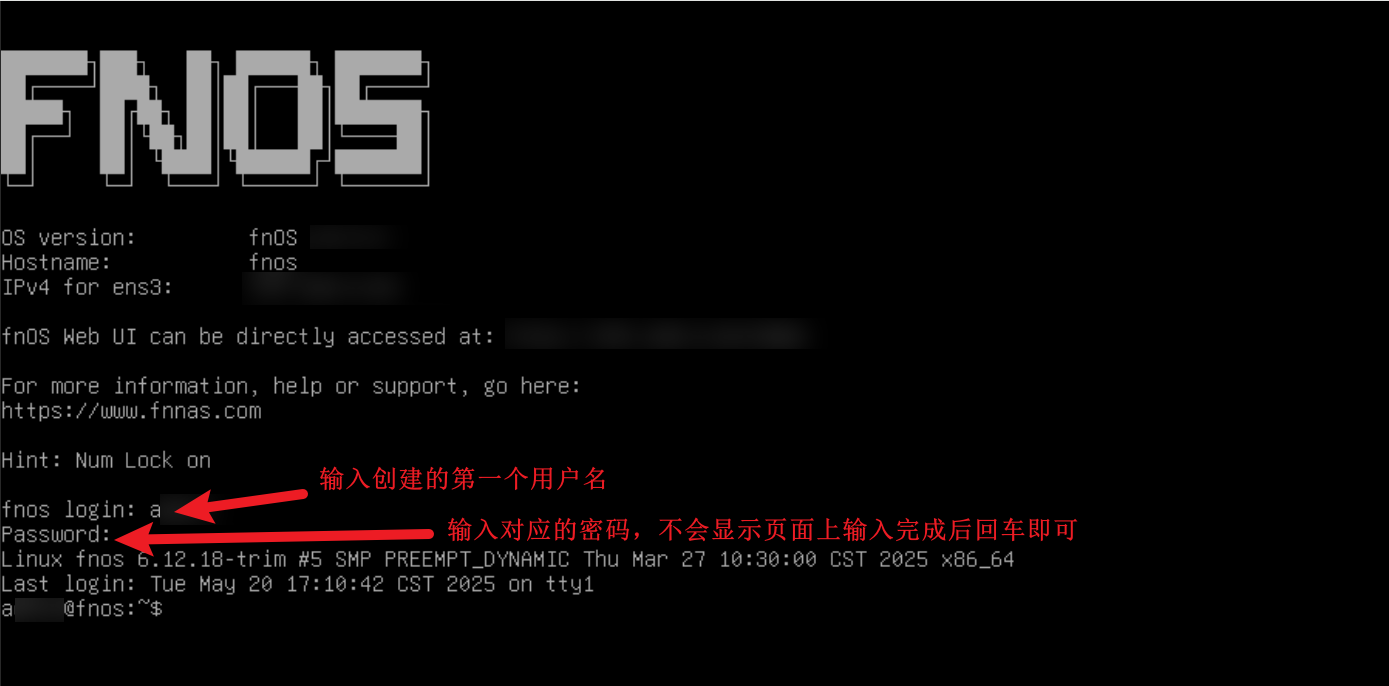
连接显示器进入系统后台,在login输入管理员账号回车,在Password中输入密码,登录成功后如上方显示
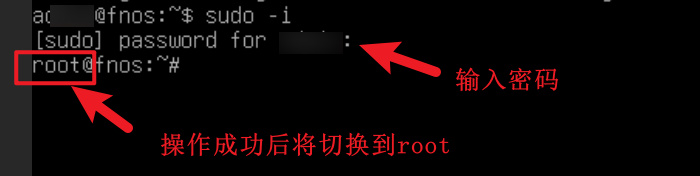
输入下方命令切换到root
sudo -i
-
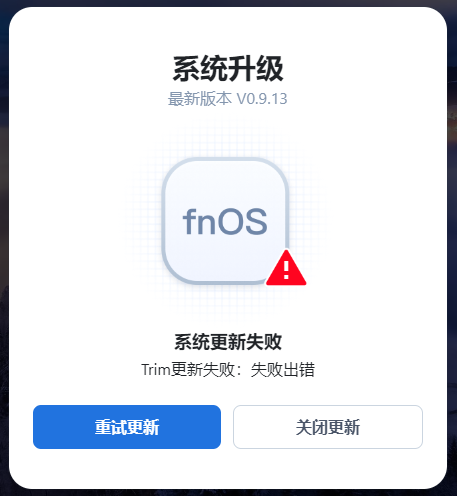
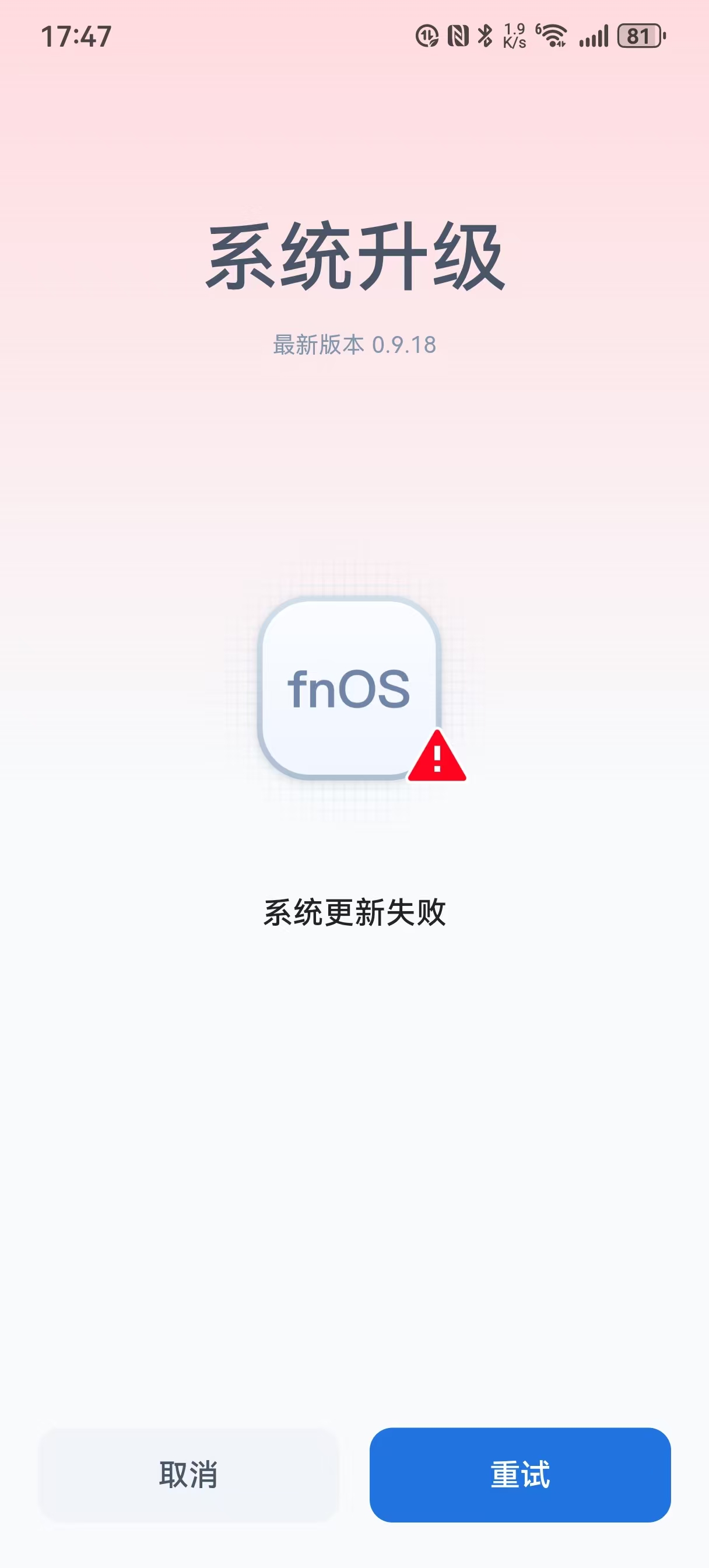
检查更新失败/更新脚本失败/下载错误/正在获取更新等问题
🛠️ 问题解析
我们持续优化更新流程,减少了更新过程中对依赖项的调用。目前遇到的更新问题绝大多数与网络环境有关,请优先排查 NAS 的外网连通性、DNS 解析及路由器相关设置。
🛠️ 解决办法
可以先确认NAS是否连通外部网络,尝试修改NAS的DNS,或者重启路由器后再进行更新。
测试NAS是否连通外部网络:
进入系统后台/ssh登录后输入↓
ping baidu.com
ping qq.com
ping download.liveupdate.fnnas.com
ping 1/2可确认网络是否连通外部网络,3为fnOS更新服务器如果无法ping代表网络也有问题
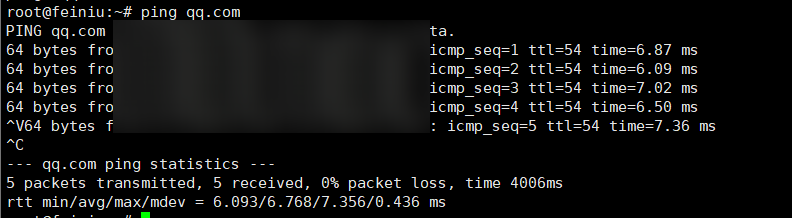
可正常访问外部网络时显示↑,若设备无法正常ping通外部网络请先检查设备网络,部分特殊网络环境(如校园网)有概率影响更新。
修改NAS的DNS:
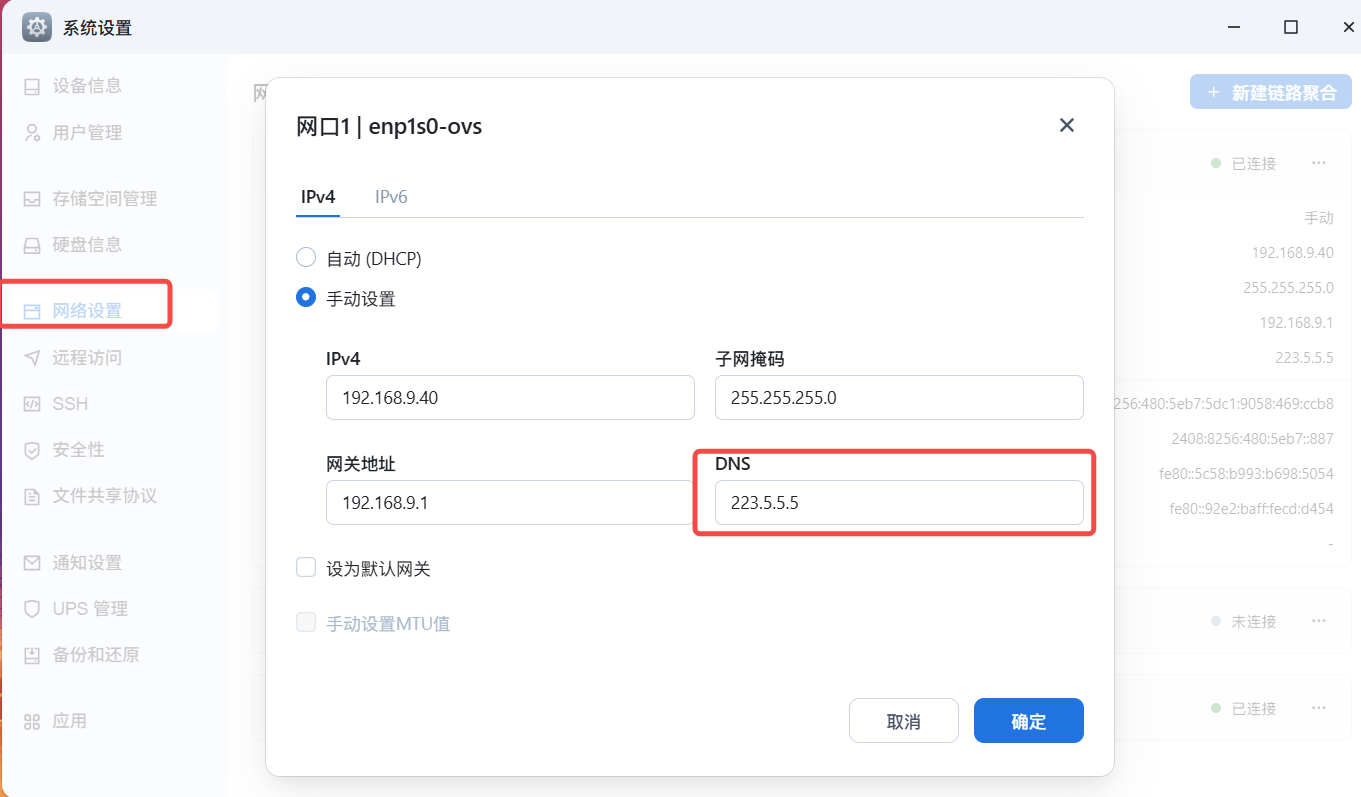
进入系统设置->网络设置->选择已连接旁边的三个点->编辑->手动设置->修改DNS->确认
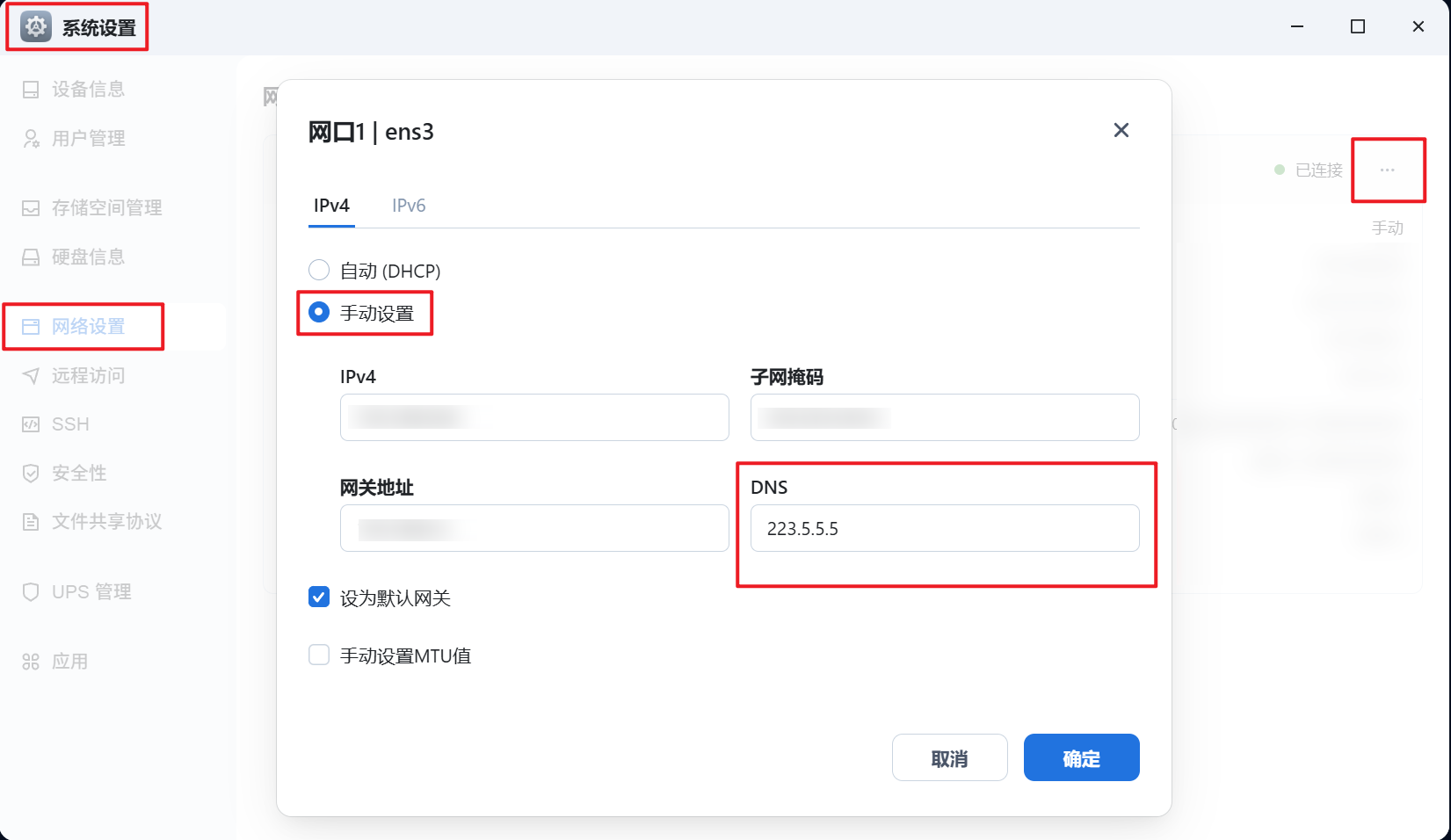
默认建议修改为阿里云DNS:223.5.5.5,部分运营商可能需要其他特殊DNS才能解析。
DNS参考:
1、中国互联网络信息中心公共DNS服务器(CNNIC'SDNS)
首选地址:1.2.4.8;备用地址:210.2.4.8
2、百度公共DNS(BAIDU'S DNS)
地址:180.76.76.76
3、阿里公共DNS服务器(Aliyun'sDNS)
首选地址:223.5.5.5;备用地址:223.6.6.6
4、腾讯公共DNS服务器(dnspod'SDNS)
地址:119.29.29.29
5、114公共DNS服务器(dnspod'S DNS)
首选地址:114.114.114.114;备用地址:114.114.115.115
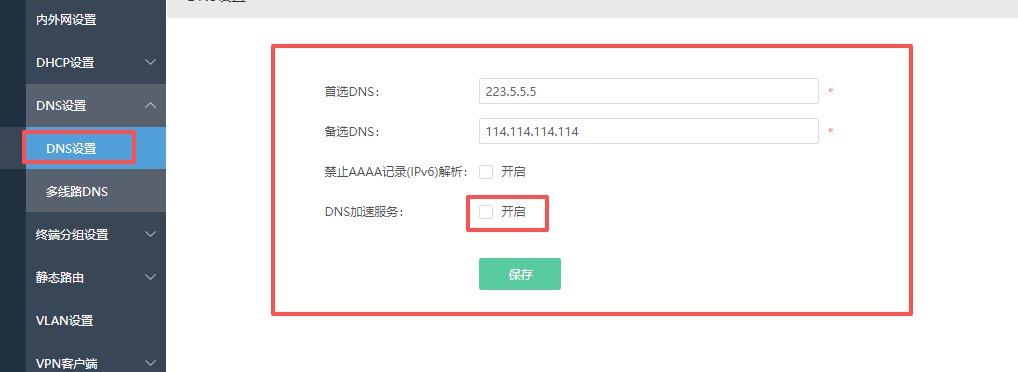
近两个版本收到部分牛友反馈没有办法正常更新,表现为可以正常ping通外部网络,却无法ping通飞牛更新服务器的情况,我们联系了部分牛友进行排查,发现均是使用爱快路由并开启了DNS加速功能导致
遇到该问题可以牛友可以先在爱快DNS设置中关闭DNS加速服务再进行更新。
-
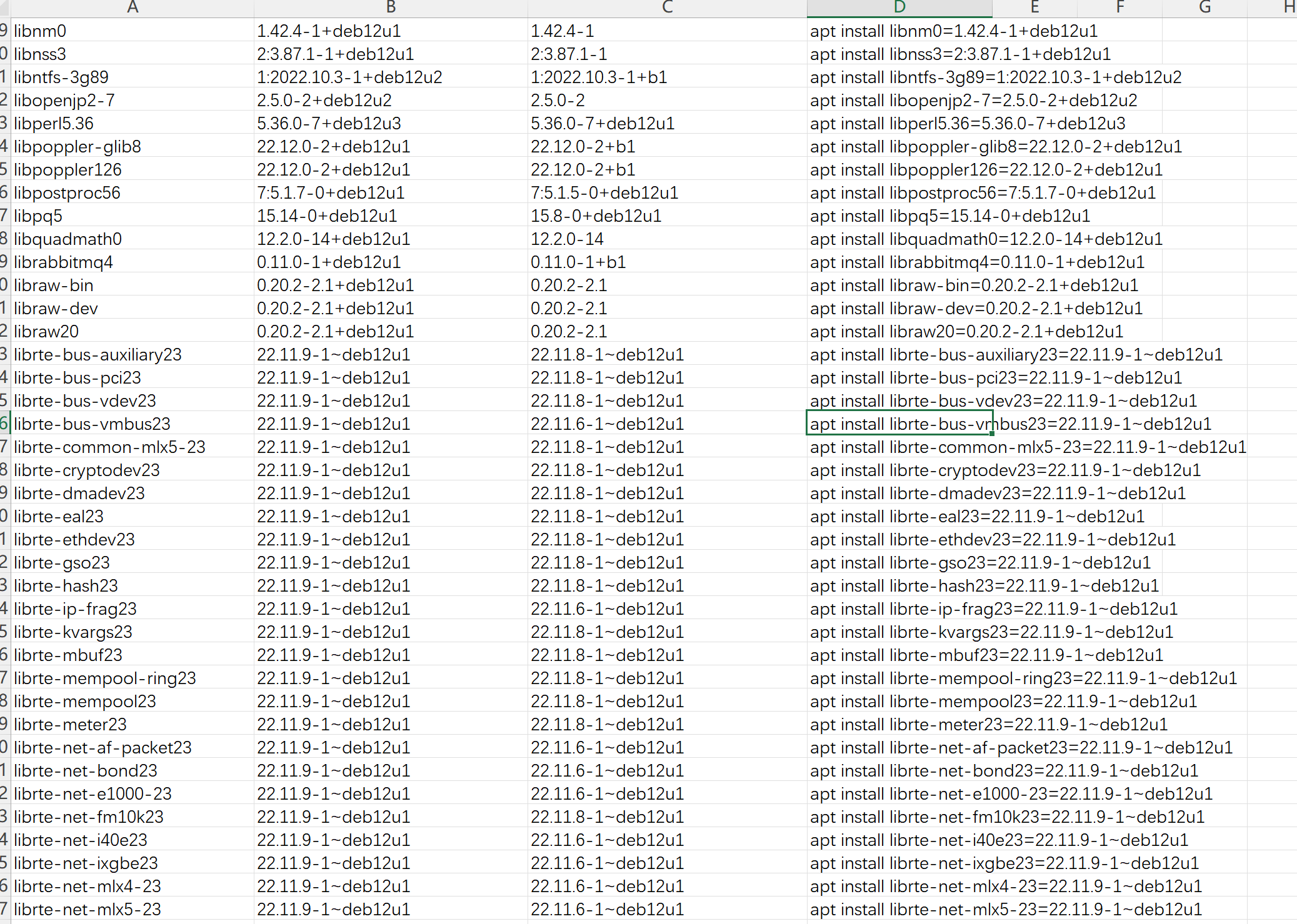
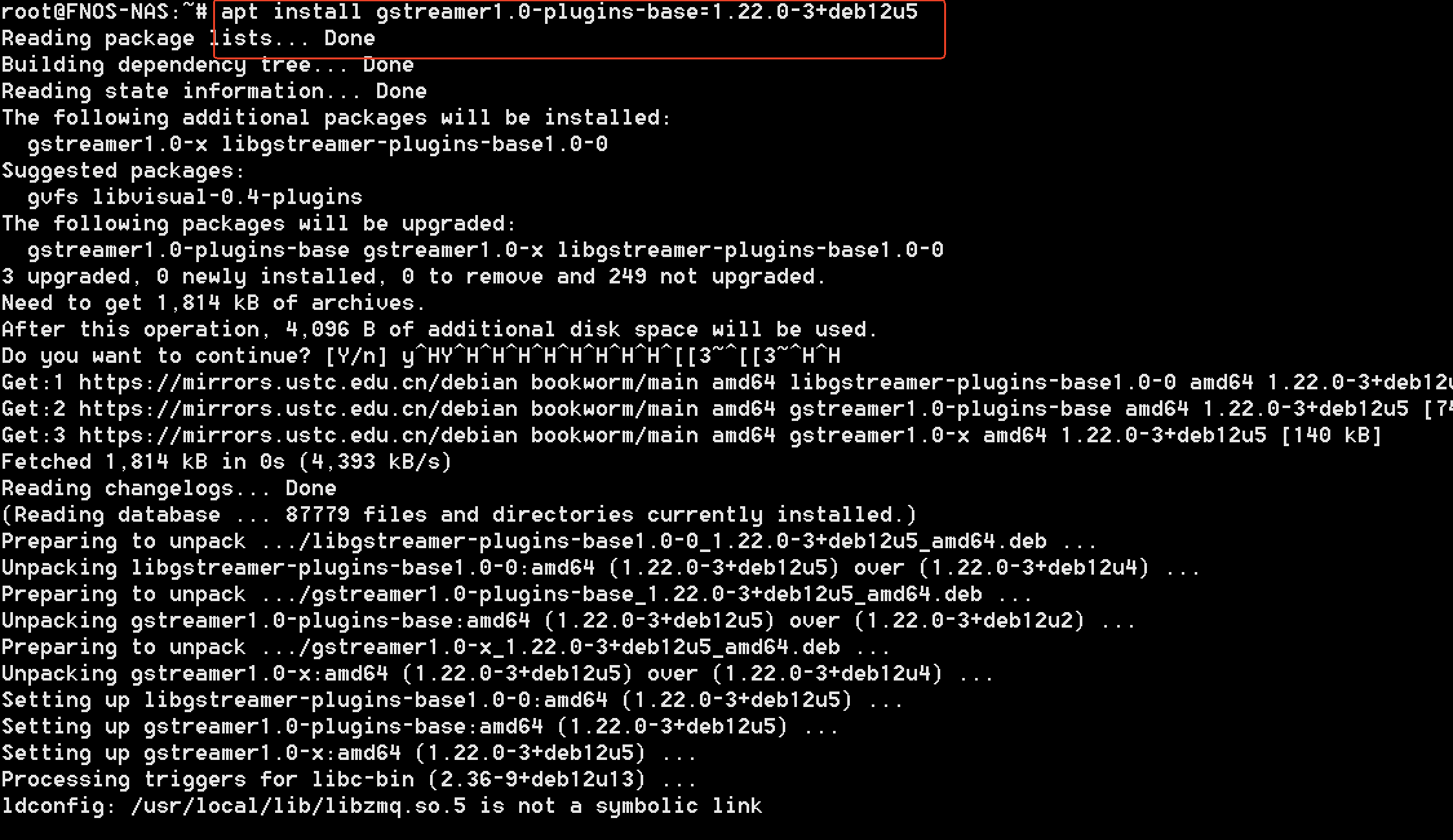
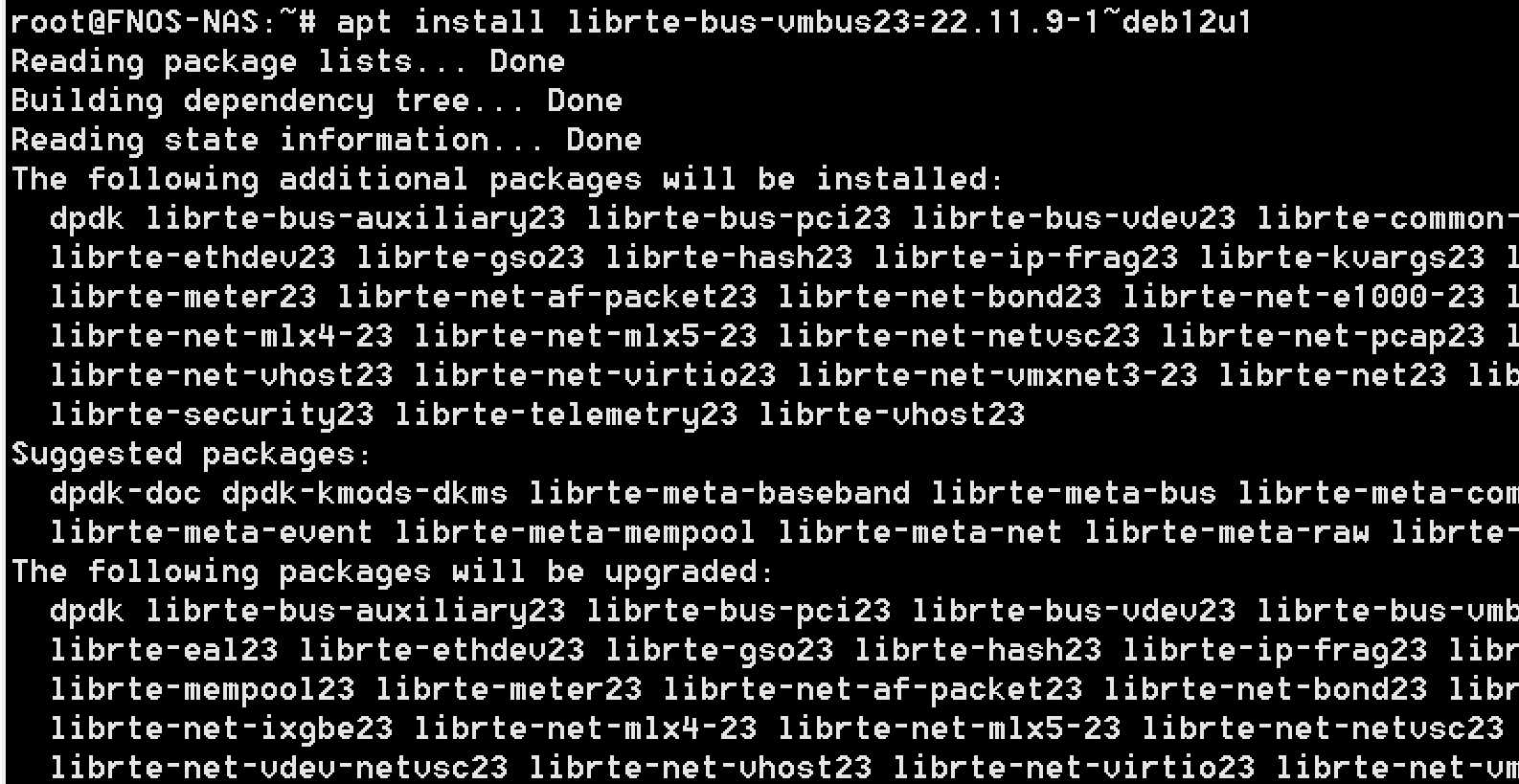
常见依赖更新失败的问题
🛠️ 问题解析
由于部分用户提前升级了这部分文件,导致官方OTA过程无法正常升级,提示安装失败。
🛠️ 解决办法:
系统更新已尽量减少依赖安装的流程,除非手动进行过更新,手动更新过的依赖需要自行将依赖安装回正确的版本
-
内核更新问题
🛠️ 问题解析
手动修改了grub文件,部分内容错误,导致内核无法正常更新
🛠️ 解决办法:
由于部分用户修改了grub文件导致内核无法正常更新,可参考下方标准grub文件进行恢复↓↓↓。
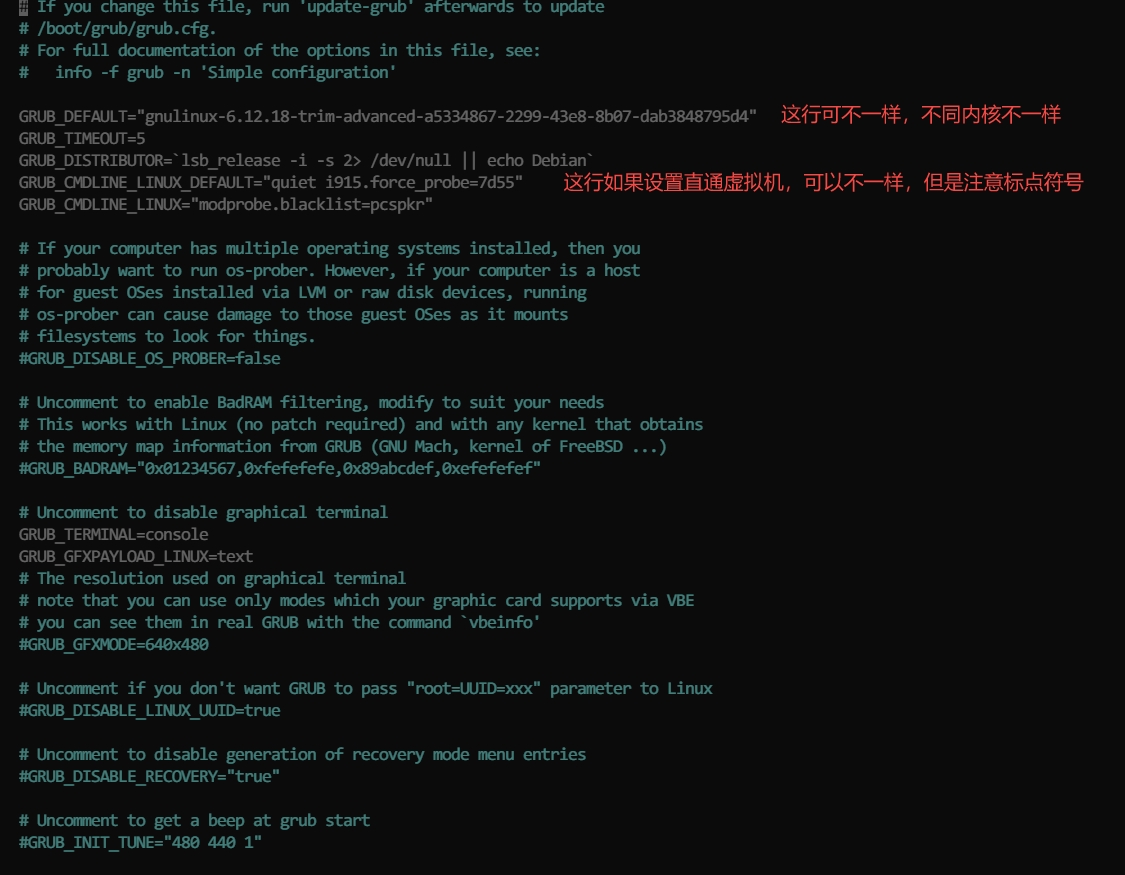
根据1的方法进入到root账号,输入命令后对照上方标准文件修改成正确的。
vi /etc/default/grub
输入字母i进入编辑模式,编辑结束后按esc键退出编辑
输入:wq 回车保存
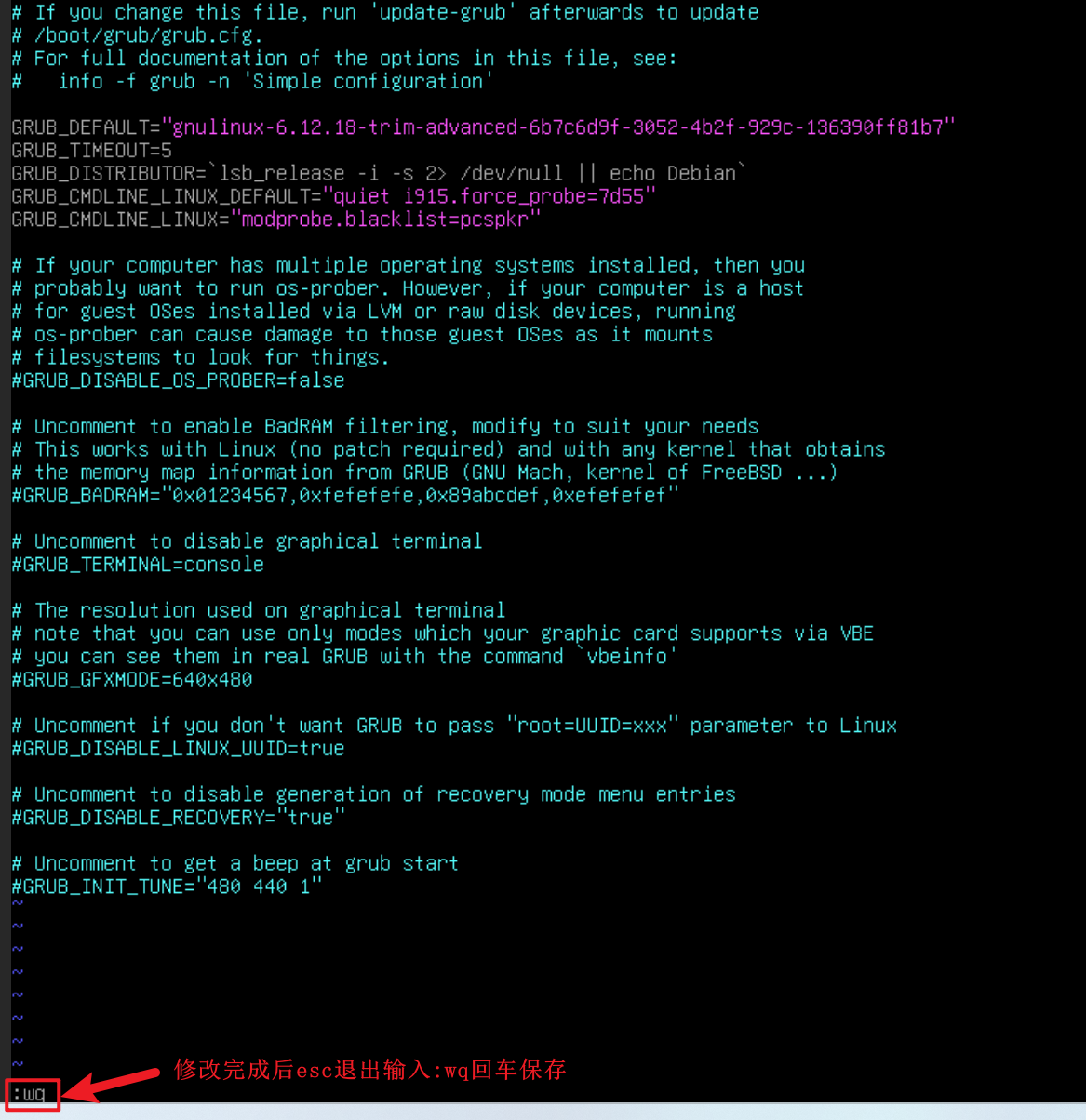
该截图仅用于演示,修改请参考上方标准文件!!!
保存退出后执行命令更新文件后再回到Web端/APP端进行更新
update-grub
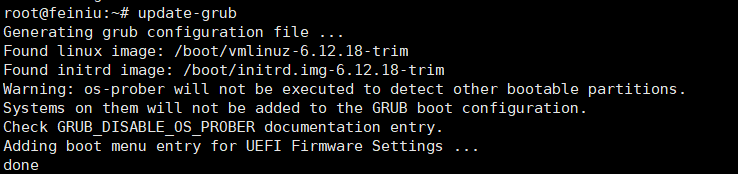
如果命令执行过程有问题、修改文件后没有更新成功的,请直接私信官方人员提供联系方式让技术同学协助远程处理,保留现场不要重启NAS,不要重启NAS,不要重启NAS。
如果不想执行命令或者依赖出现大量破坏无法修复,可以备份系统设置数据后重装系统,重装不会影响存储盘的数据。




 2025-7-31 20:25:14


 2026-1-26 09:43:49
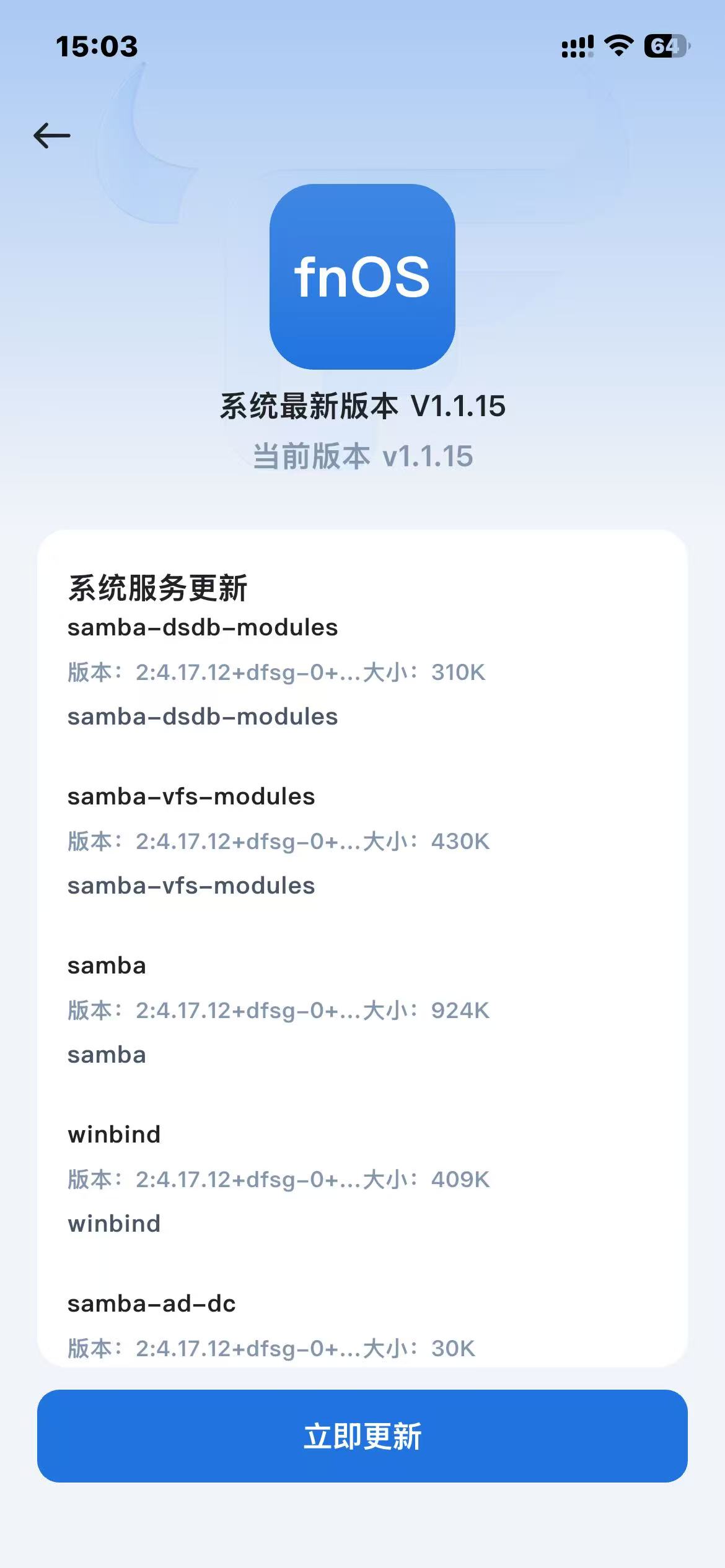
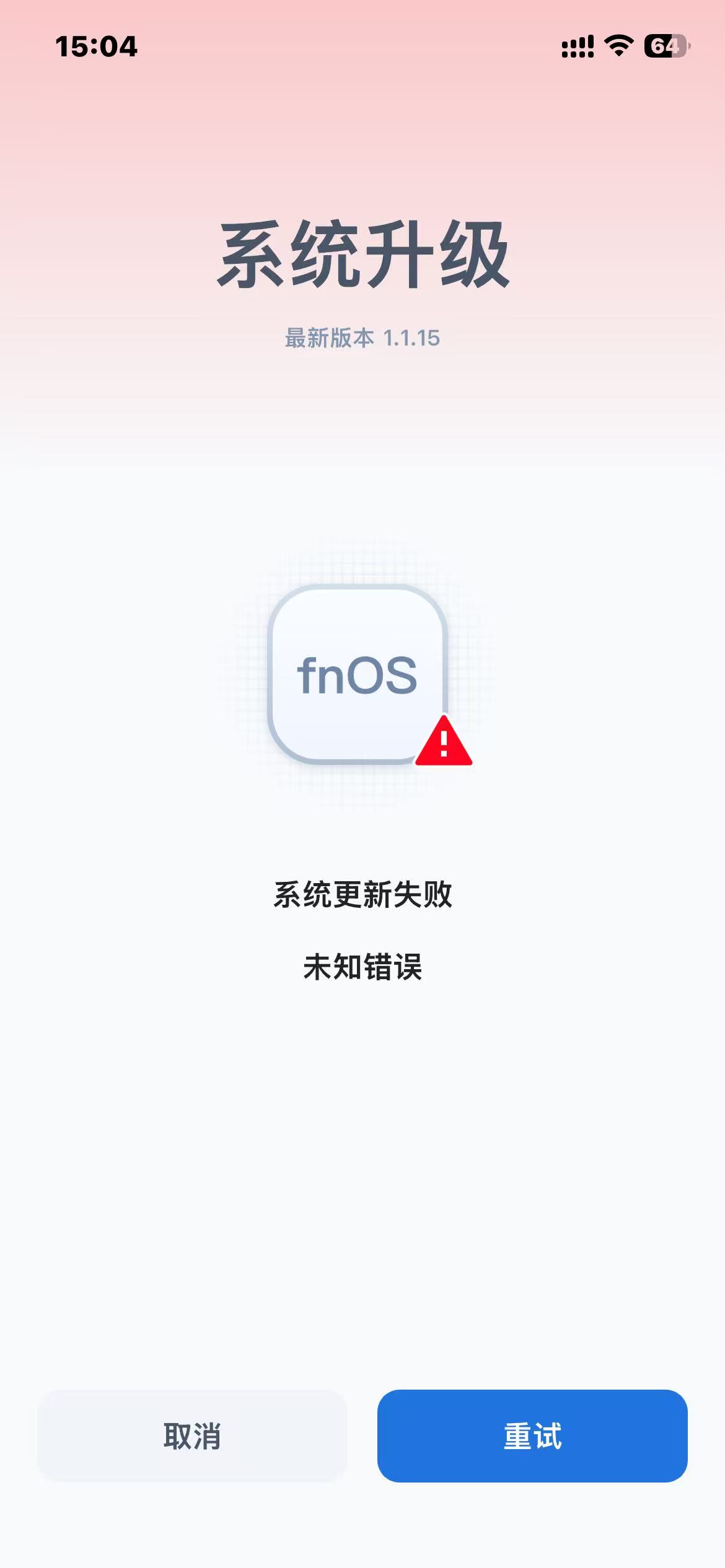
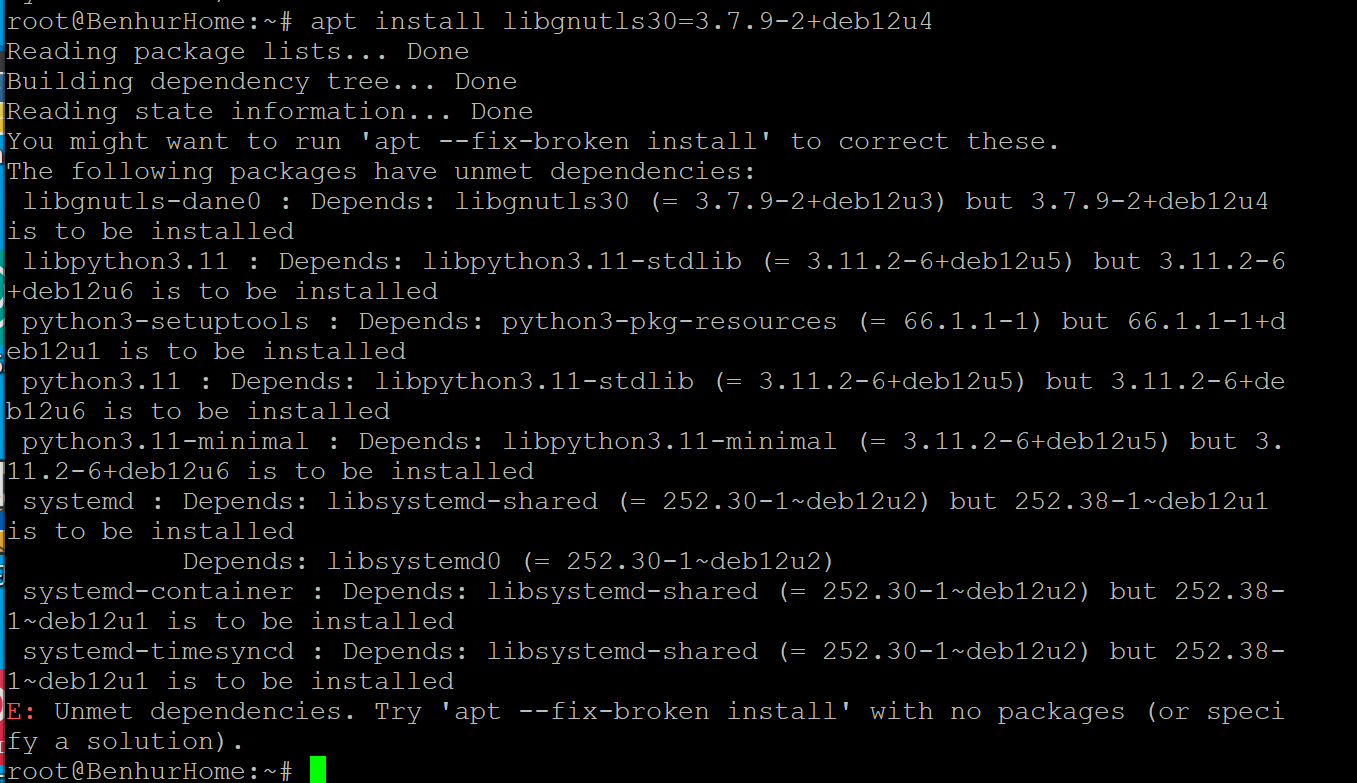 我根据第5点,还是不能更新,提示如图片,求解
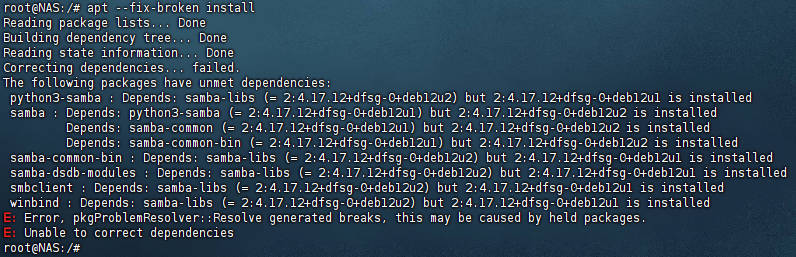 现在无论apt执行什么命令都是这样,感觉依赖被彻底玩坏了
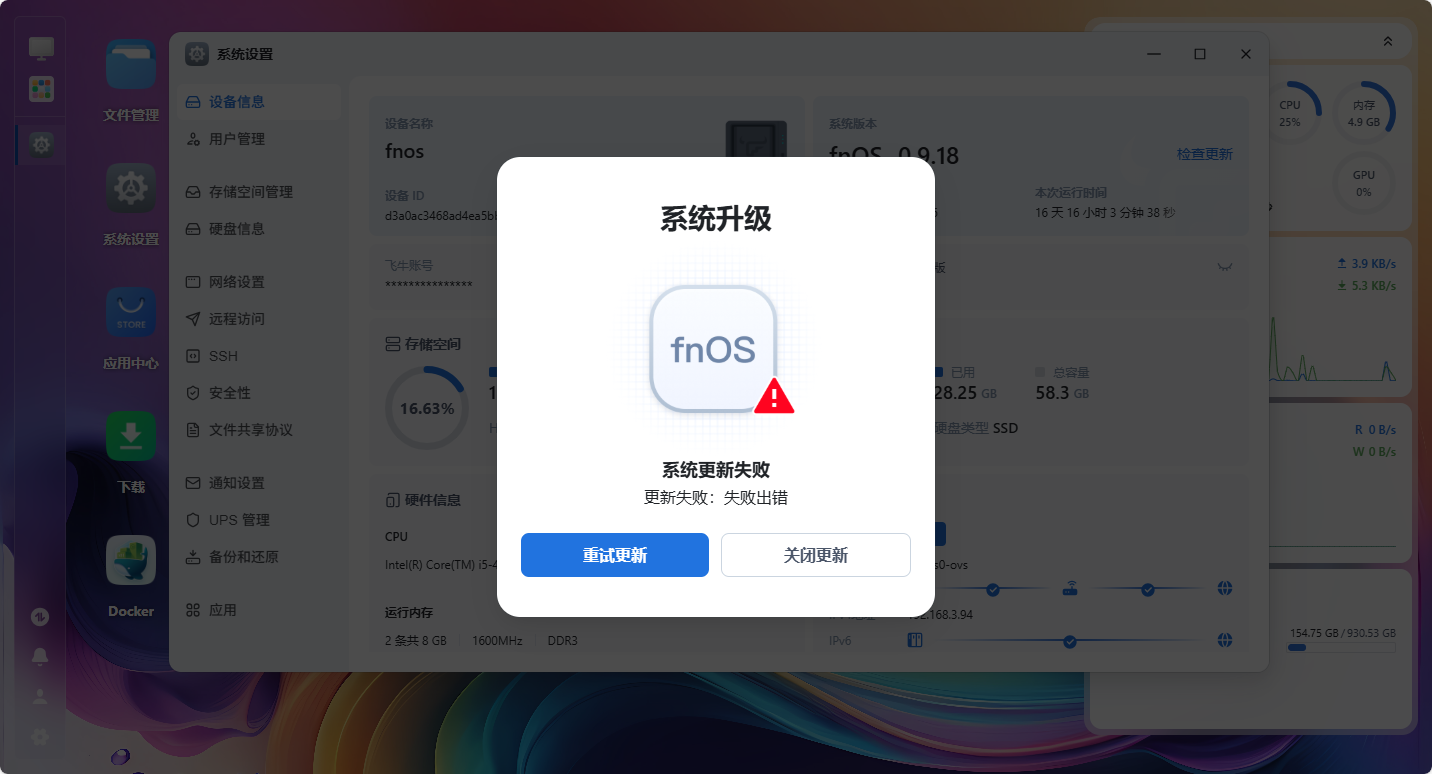 还是更新失败,具体是什么原因引起的。

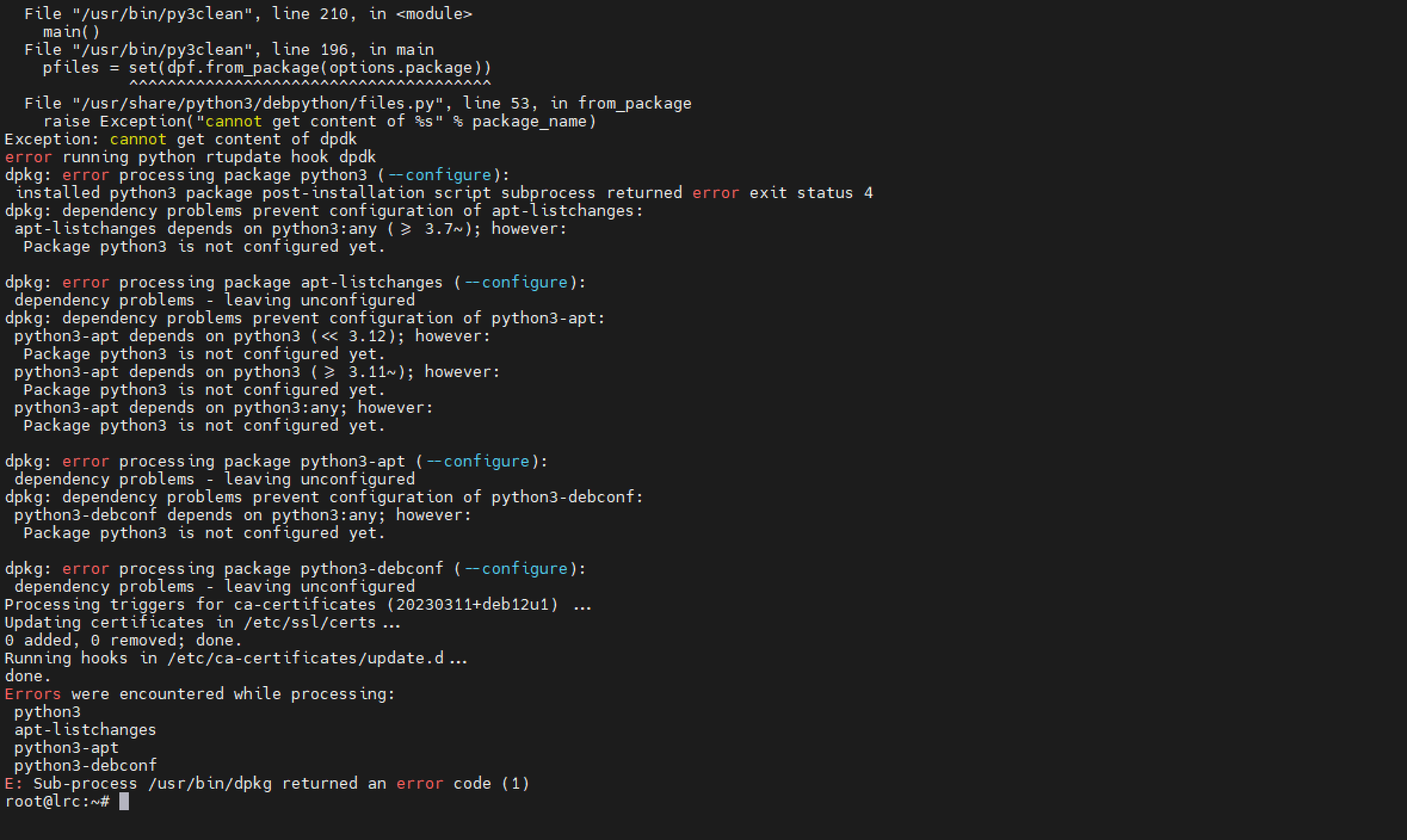
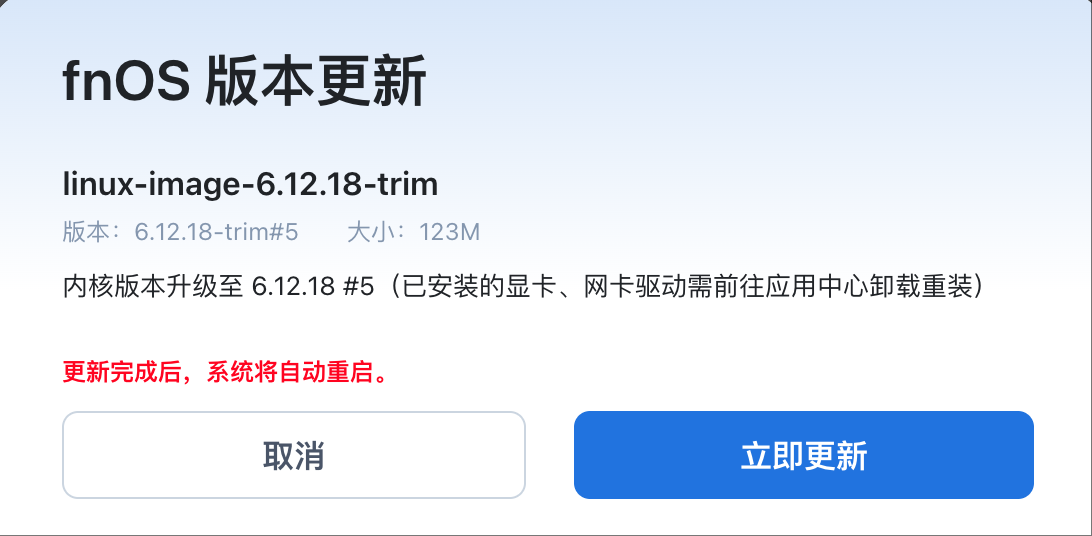
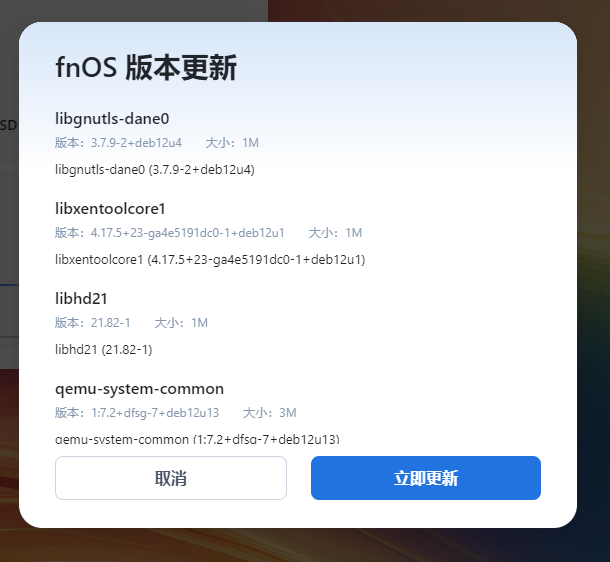 求大神解惑
求大神解惑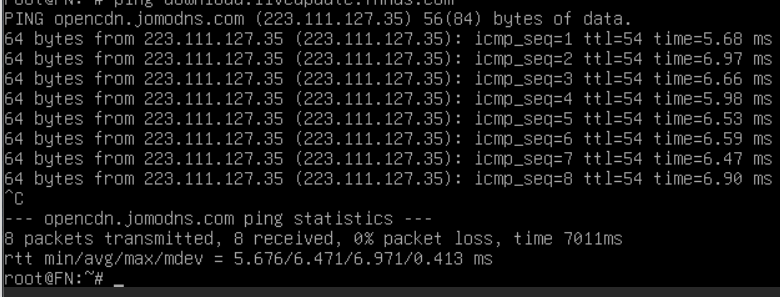
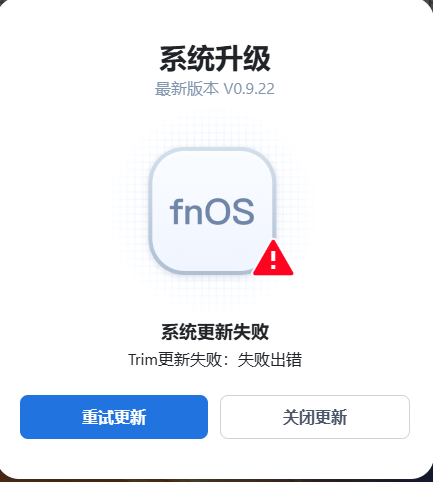
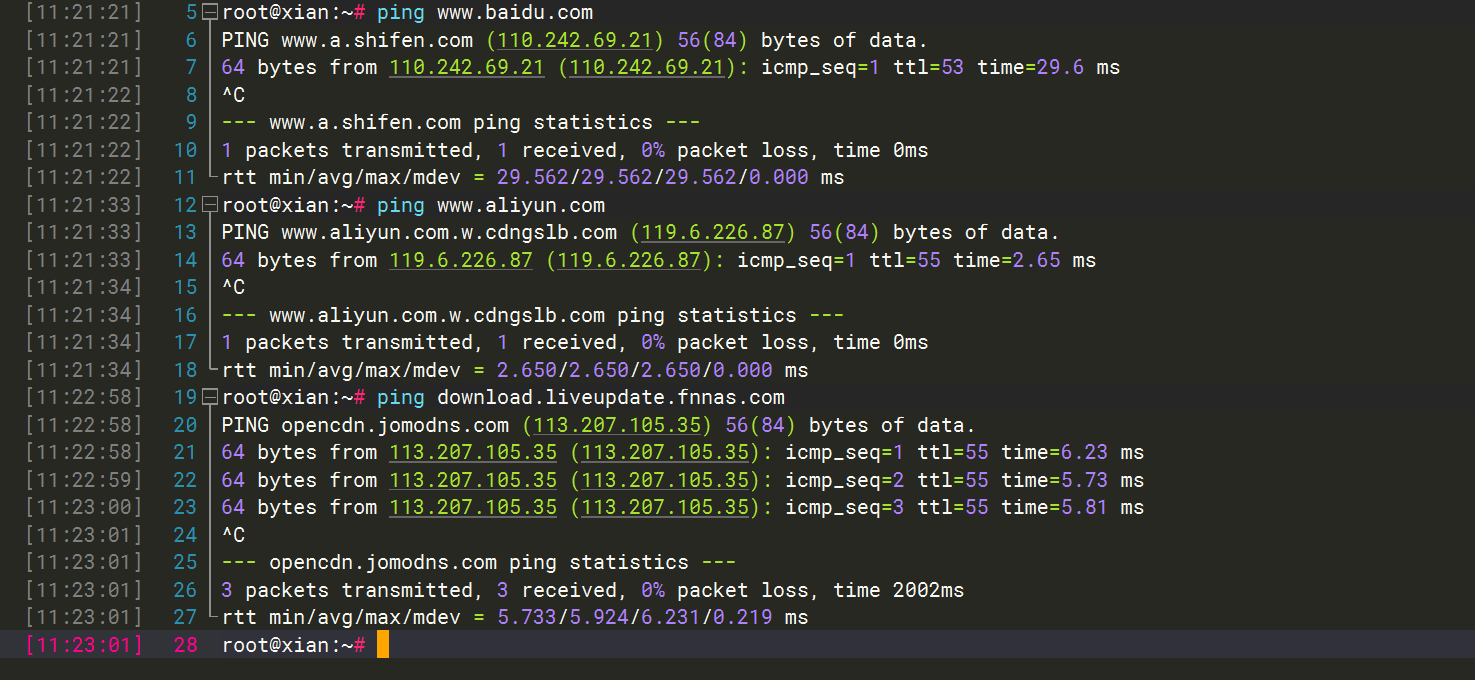
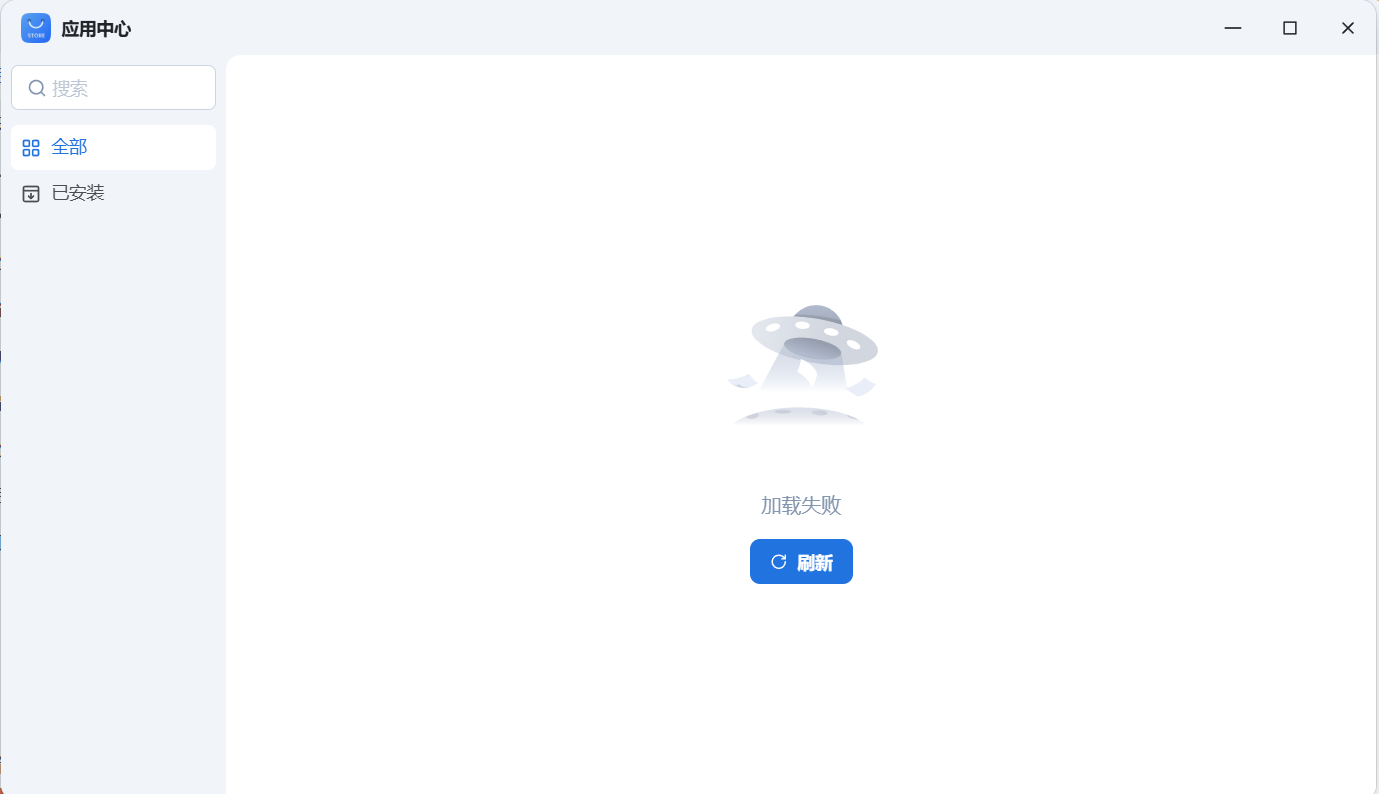
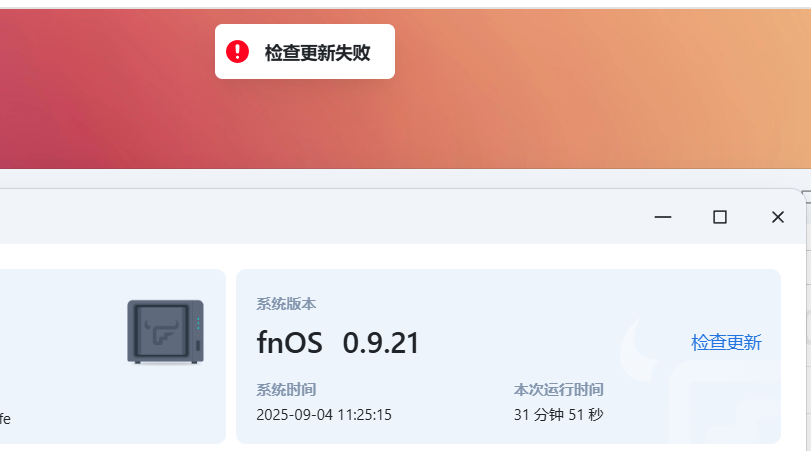
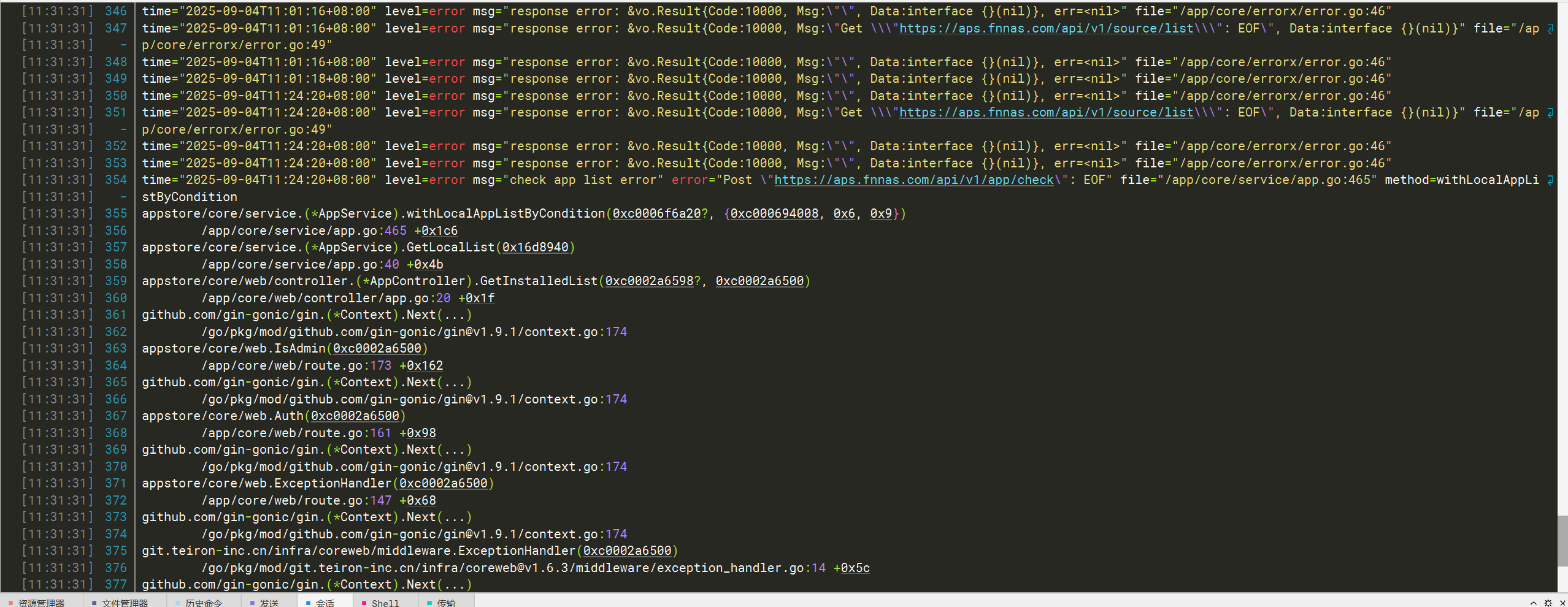
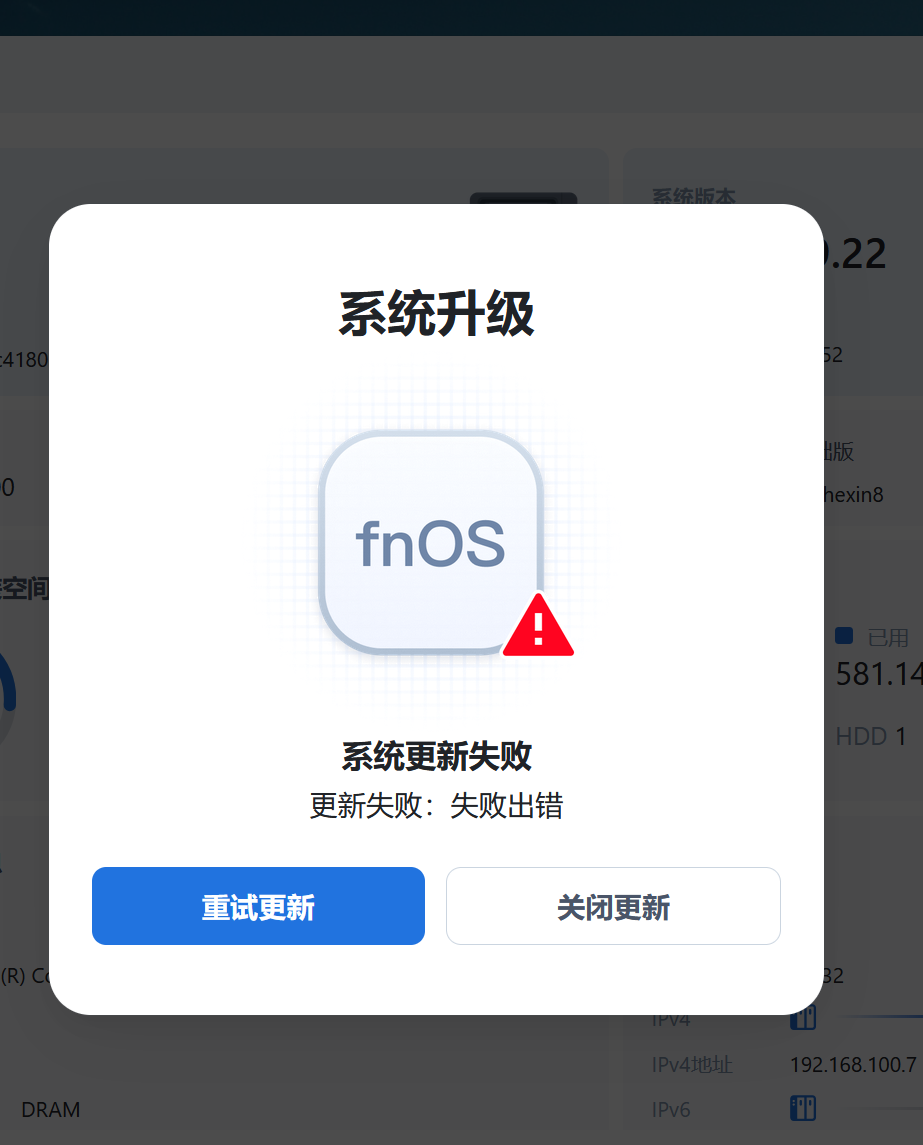
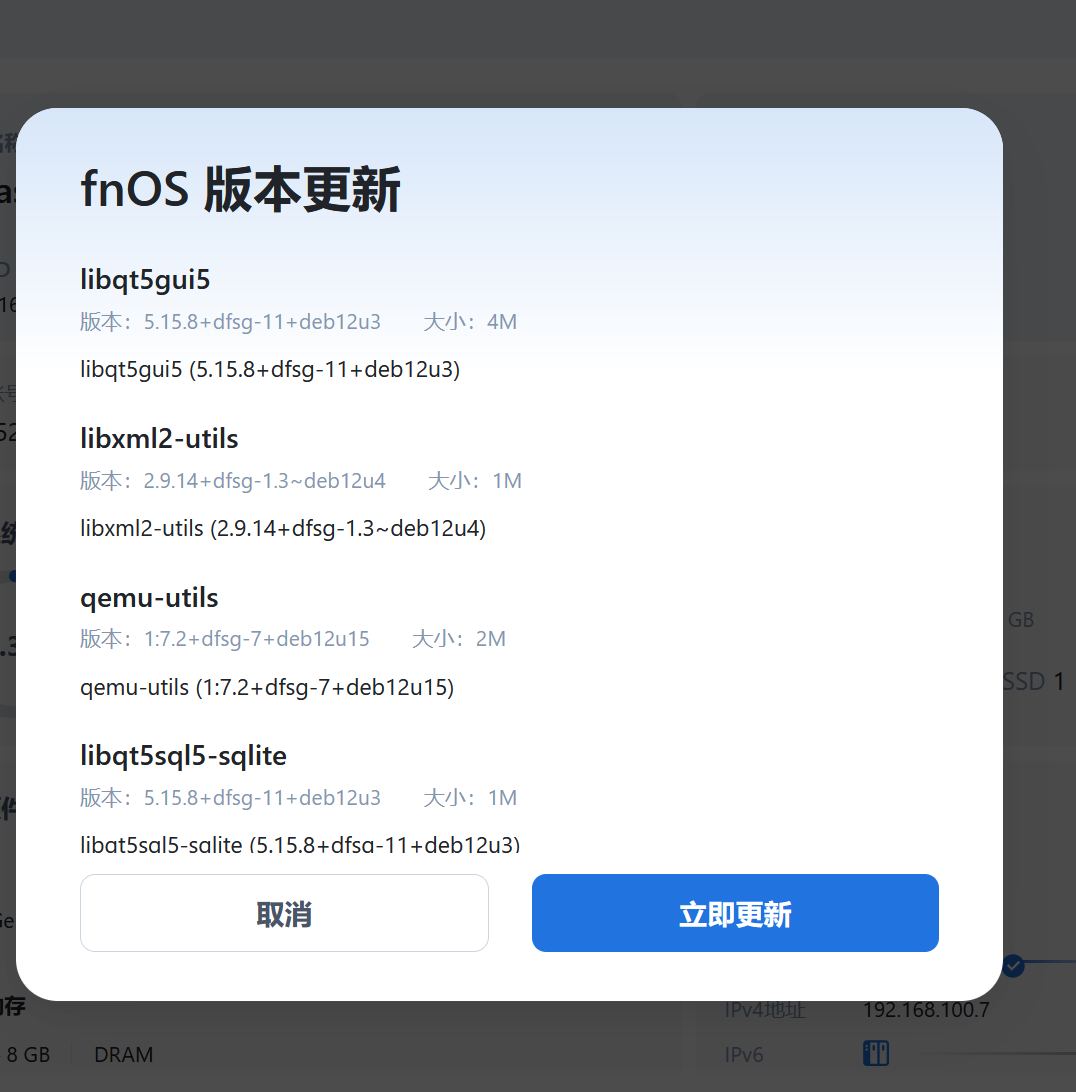
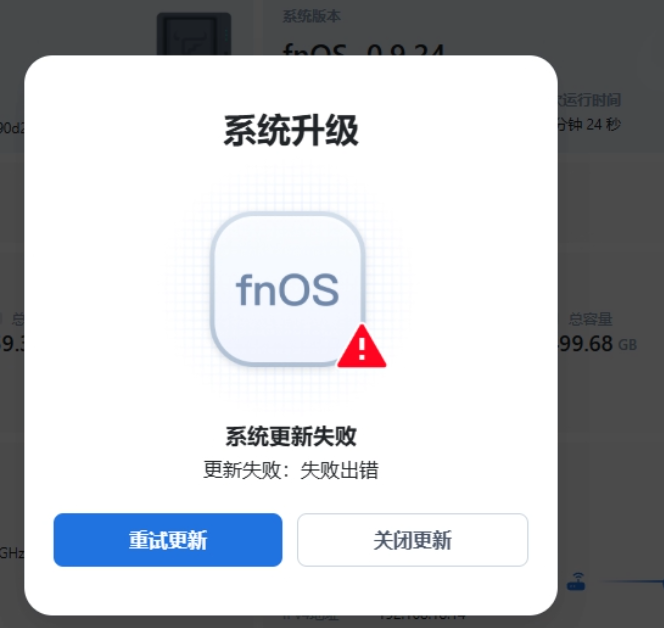
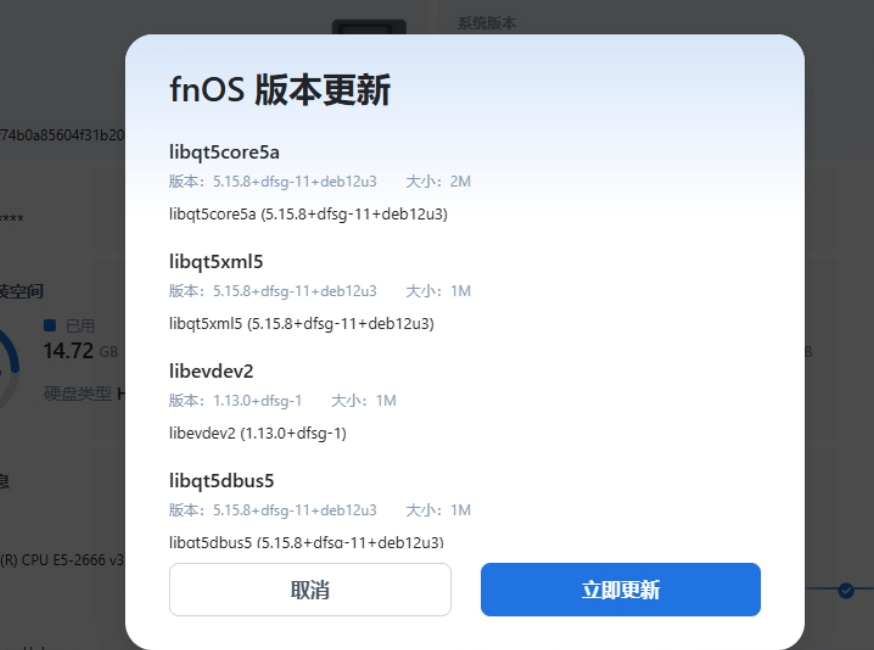
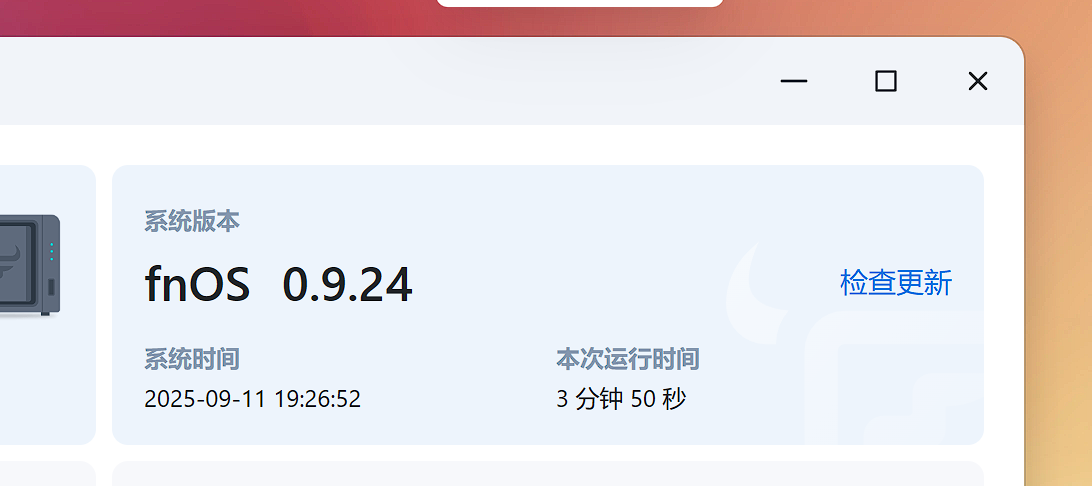
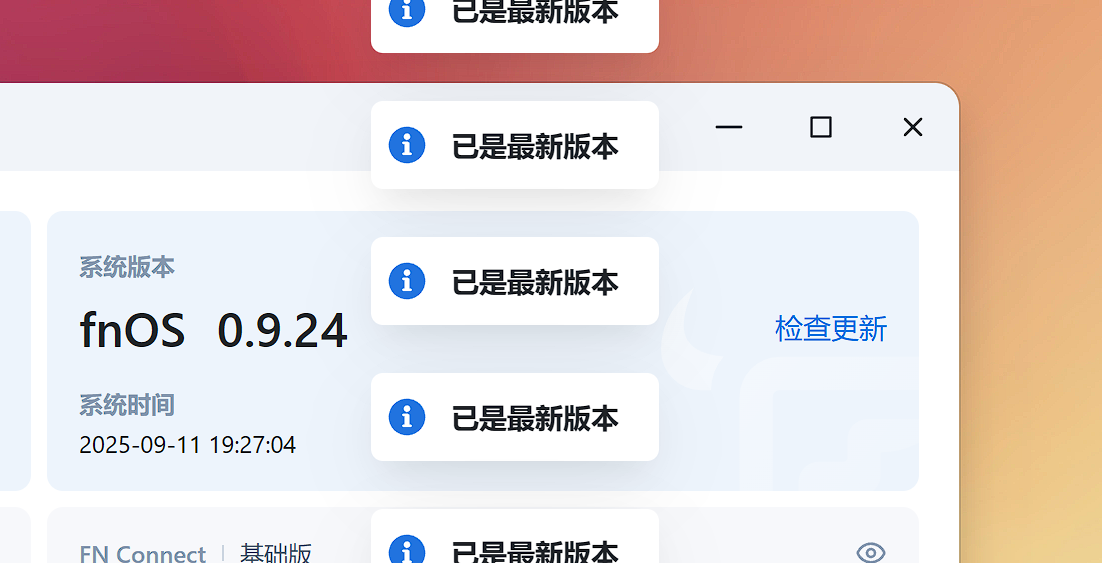
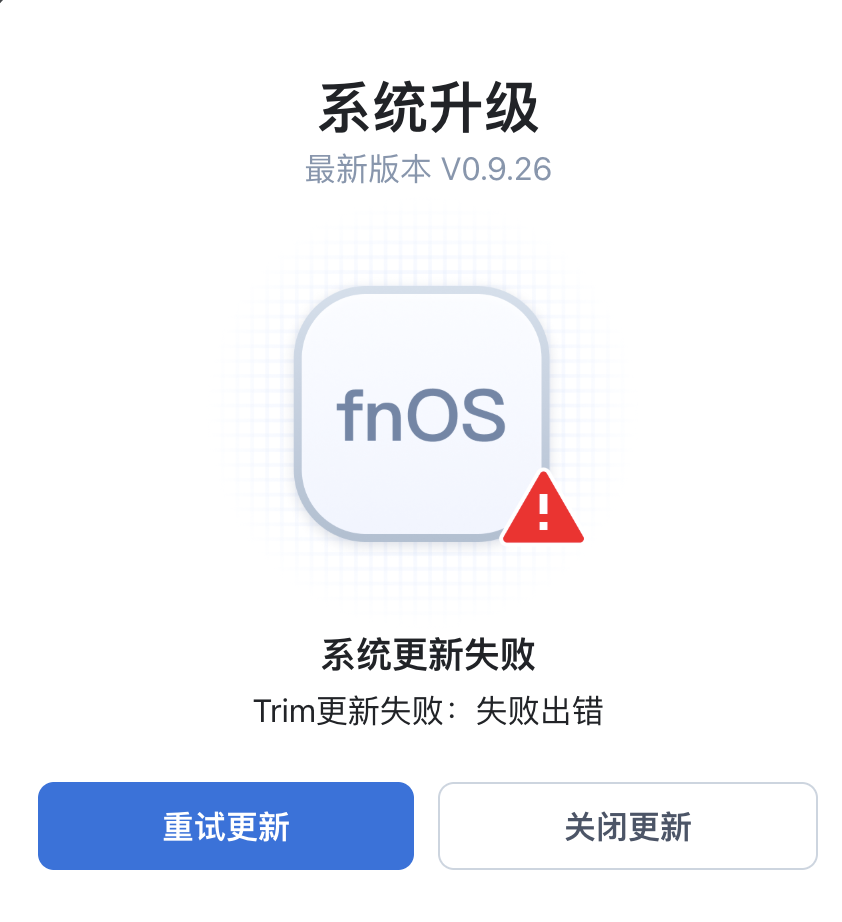 升级0.9.26失败,第2步验证出现错误,到系统哪里去检查日志啊,按照帖子里的步骤都检查和执行过了。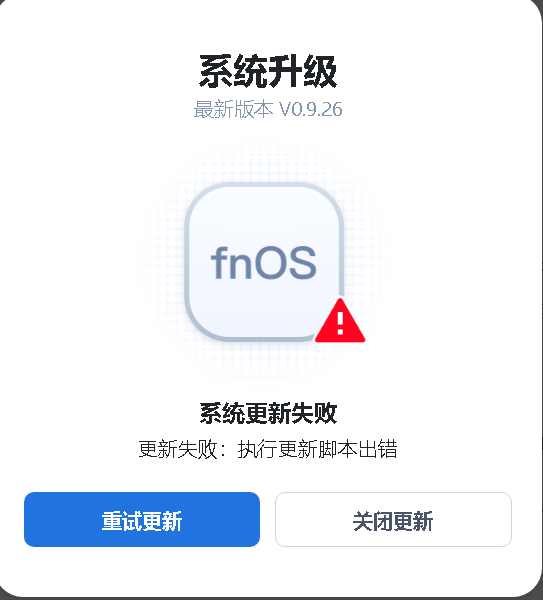
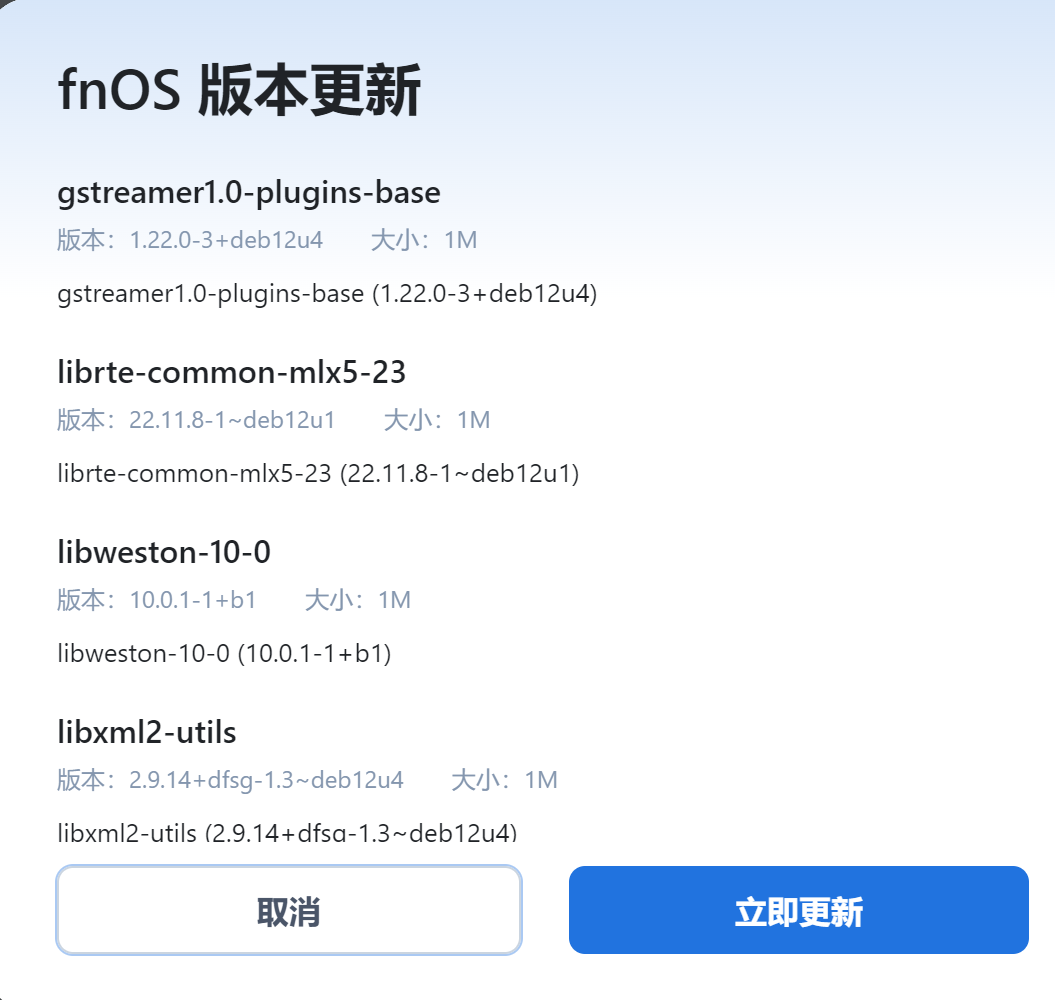
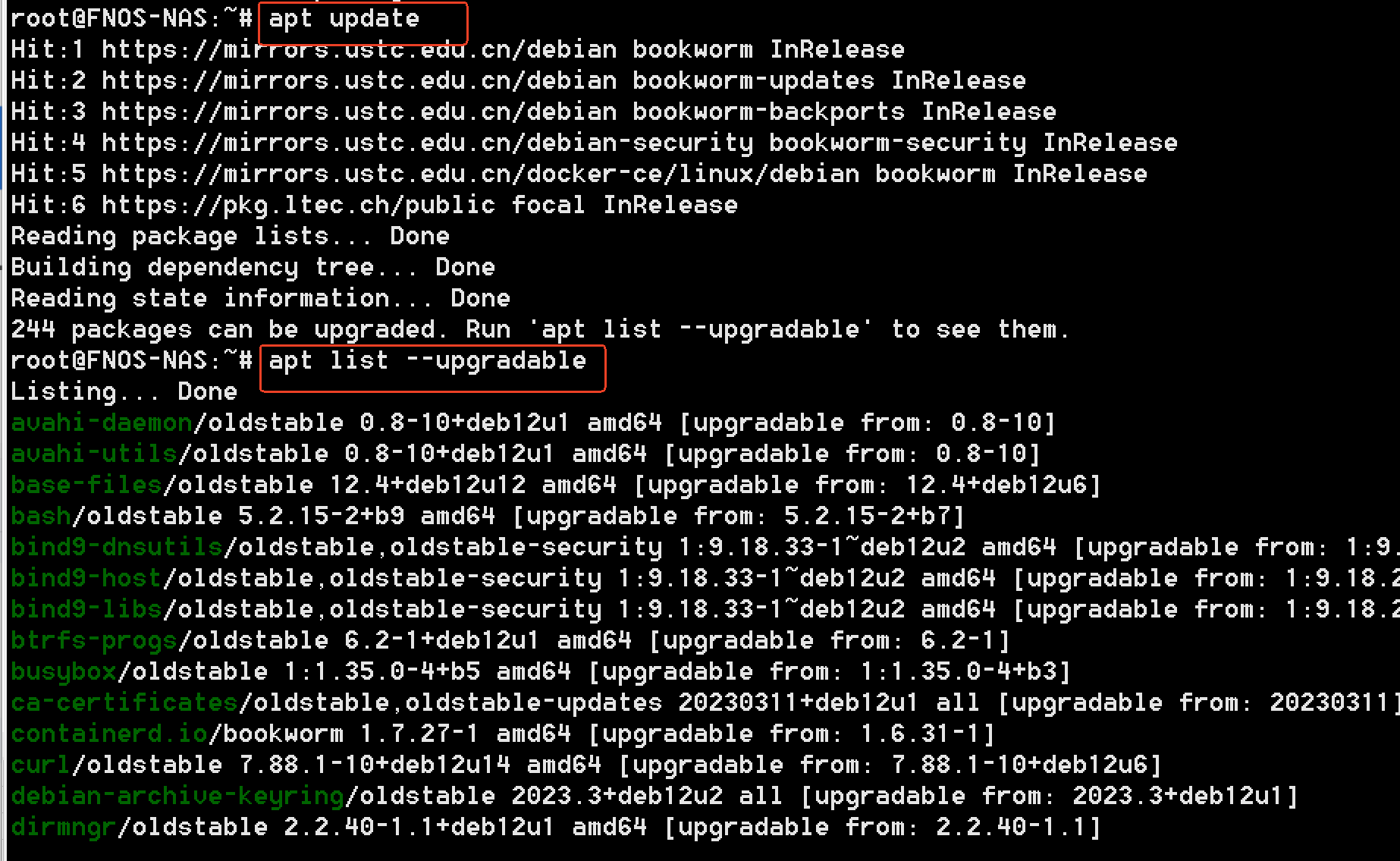
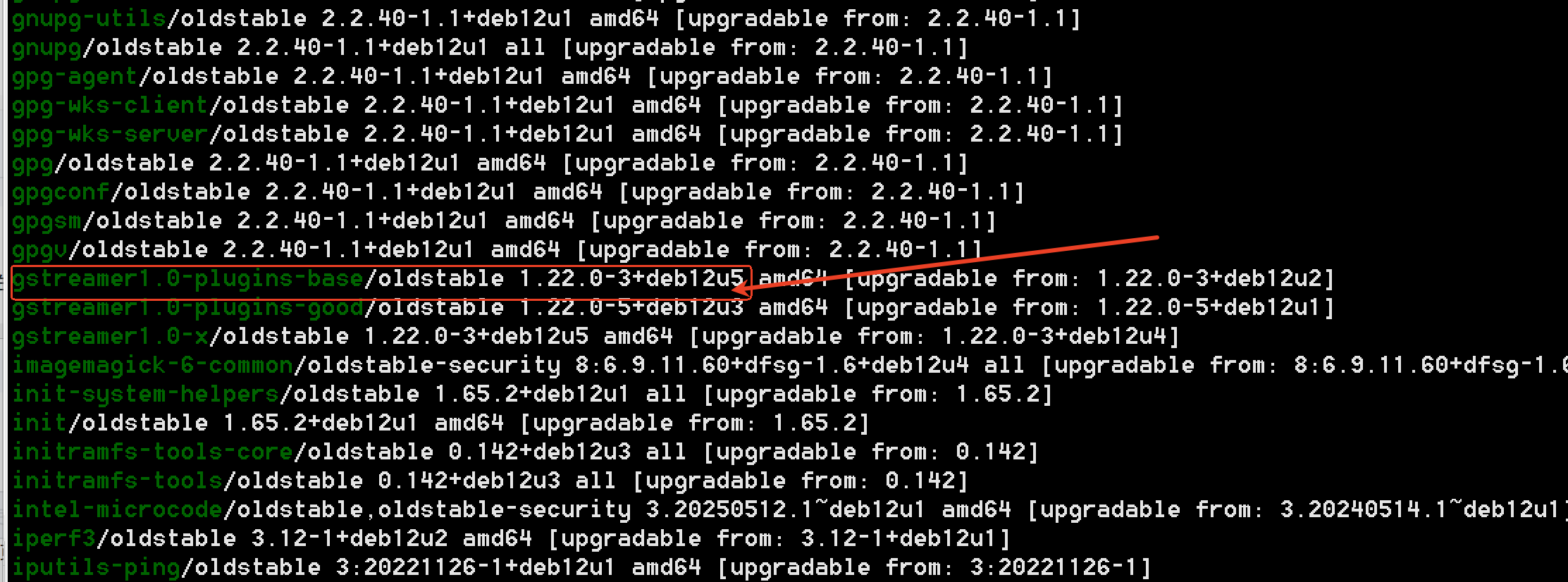

 我卡这呢什么情况,求帮助