适用场景
当设备中的「日志 App」出现“该App未安装或未启动”时,可参考本文进行处理。
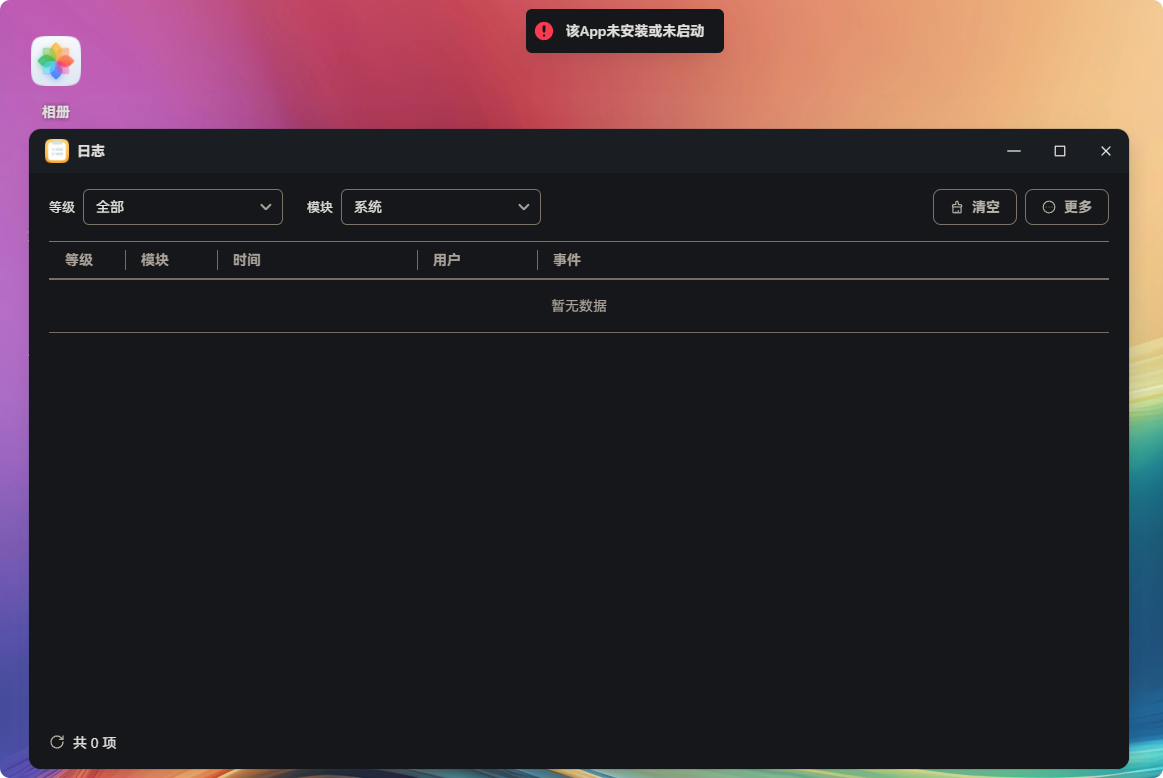
问题现象
可能出现的表现包括:
- 日志 App 提示“该App未安装或未启动”
- 打开后无日志输出
- 部分模块没有日志
操作前准备
请先确认以下条件:
- 可以通过 SSH 登录设备。
- 当前账号具备执行文件备份和删除操作的权限。
操作步骤
步骤 1:通过 SSH 登录设备
在电脑终端中登录设备:
ssh 用户名@设备IP
示例:
ssh root@192.168.1.100
请将 用户名 和 设备IP 替换为实际信息。
步骤 2:备份并删除日志数据库
登录设备后,执行以下命令:
cp /usr/trim/var/eventlogger_service/logger_data.db3 /usr/trim/var/eventlogger_service/logger_data.db3.bak && rm /usr/trim/var/eventlogger_service/logger_data.db3
执行完成后,重启NAS即可恢复。
注意事项
- 删除
logger_data.db3 后,原日志数据库中的历史日志可能无法继续在日志 App 中查看。
- 本教程会先备份为
logger_data.db3.bak,如后续需要排查,可保留该备份文件。
- 如果处理后问题仍然存在,可能不是数据库损坏导致,需要继续检查日志服务、权限、磁盘空间或系统版本相关问题。




 2026-4-27 20:12:12

