
一、前提条件
请确认满足以下条件:
✅ NAS 已开启 SSH 功能
✅ 你知道 NAS 的 IP 地址
✅ 你知道 NAS 管理员登录账号与密码
✅ Windows 10 / 11(系统自带 SSH 客户端)
二、打开 Windows CMD
方法一(推荐)
- 按 Win + R
- 输入:
cmd
- 回车
三、SSH 登录 NAS
在 CMD 输入:
ssh 用户名@NAS_IP
示例
假设:
- NAS IP:192.168.1.100
- 用户名:root
则输入:
ssh root@192.168.1.100
第一次连接会提示
Are you sure you want to continue connecting (yes/no)?
输入:
yes
然后回车
接着输入密码
password:
👉 输入 NAS 密码(输入时不会显示,这是正常的)
👉 回车
切换管理员权限
登录成功后执行:
sudo -i
输入当前账号密码后回车(输入密码时不会有任何显示,是正常的)
四、到终端执行命令(备份与SMB使用同一修复命令)
注意:SMB 异常的问题
如果可以正常开启SMB服务但是无法访问,可以先尝试修改一次账户密码,通过Win系统进行挂载无法访问的情况可以修改密码后删除Windows的管理凭证重启PC再尝试。确认修改密码的方法无效再执行下方命令进行修复。
curl -fSsL https://static2.fnnas.com/aptfix/fixsmb.sh | bash




 2026-2-26 21:10:23


 2026-2-27 09:04:37
 2026-2-28 12:21:12 楼主
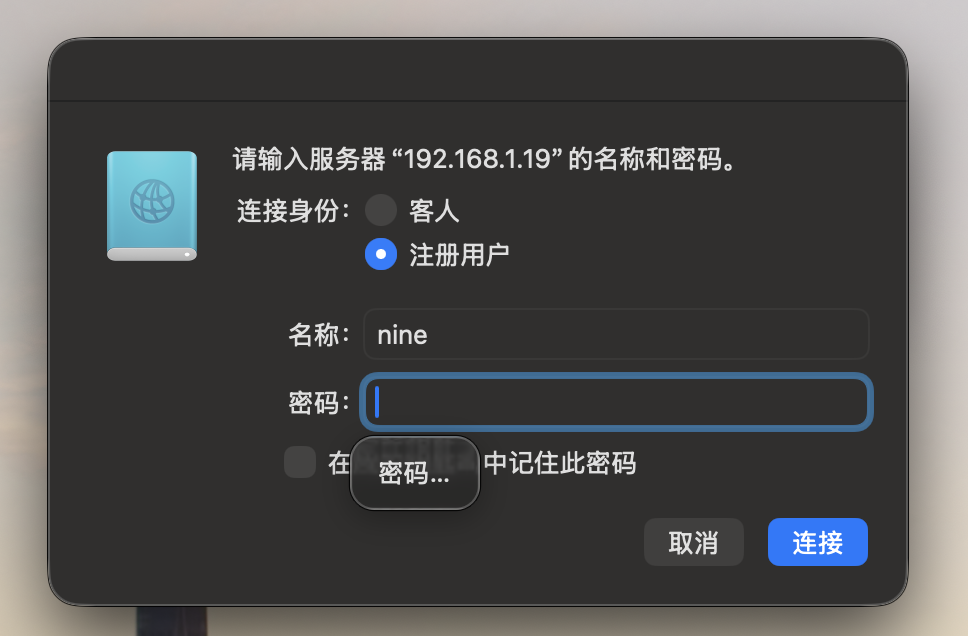 mac系统 开启了SMB服务 用SMB地址访问 填nas用户名和密码 始终提示错误 无法挂载nas硬盘 用别的服务都可以正常访问 就SMB不行 有大佬能解答下么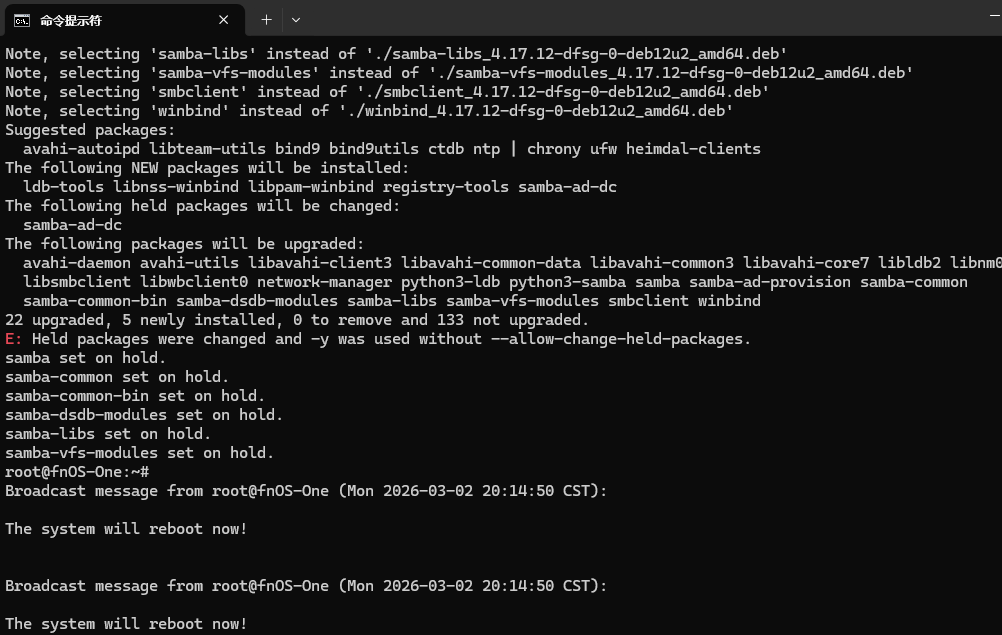
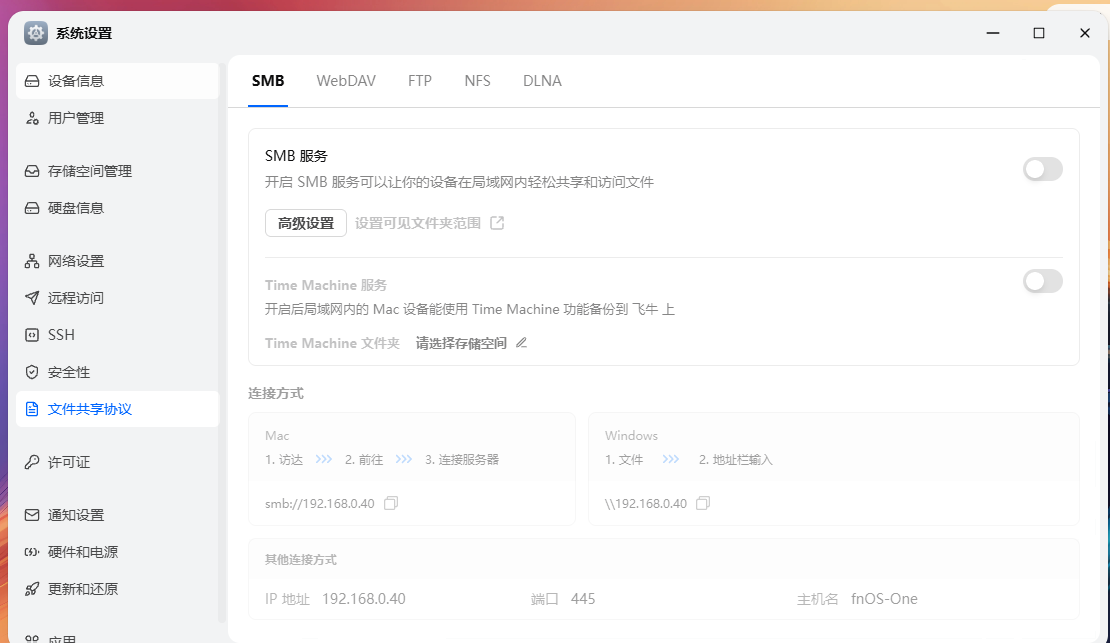 执行脚本还是不能正常打开SMB服务,版本1.1.23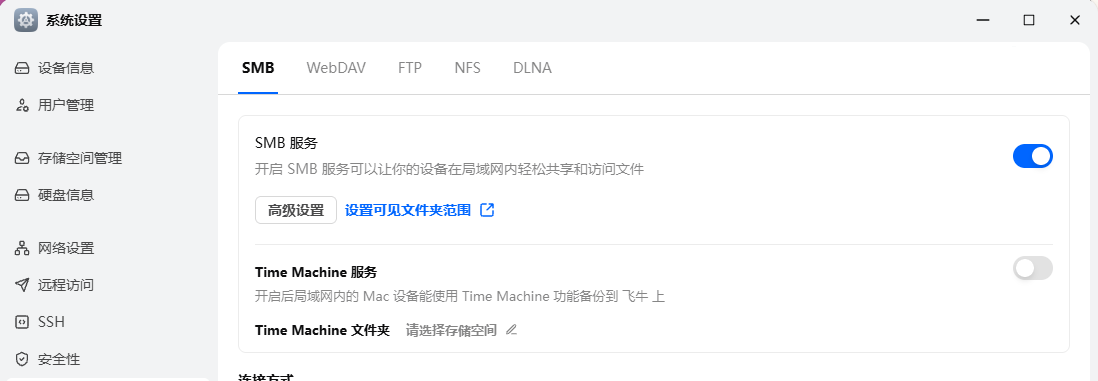
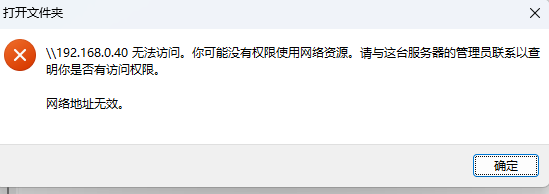
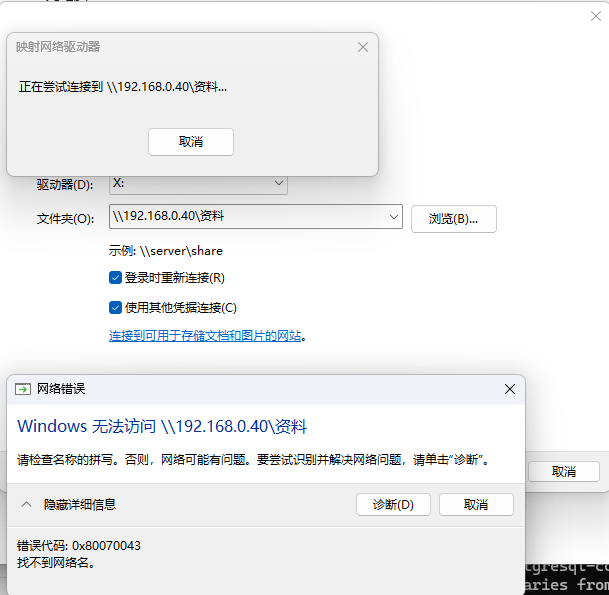
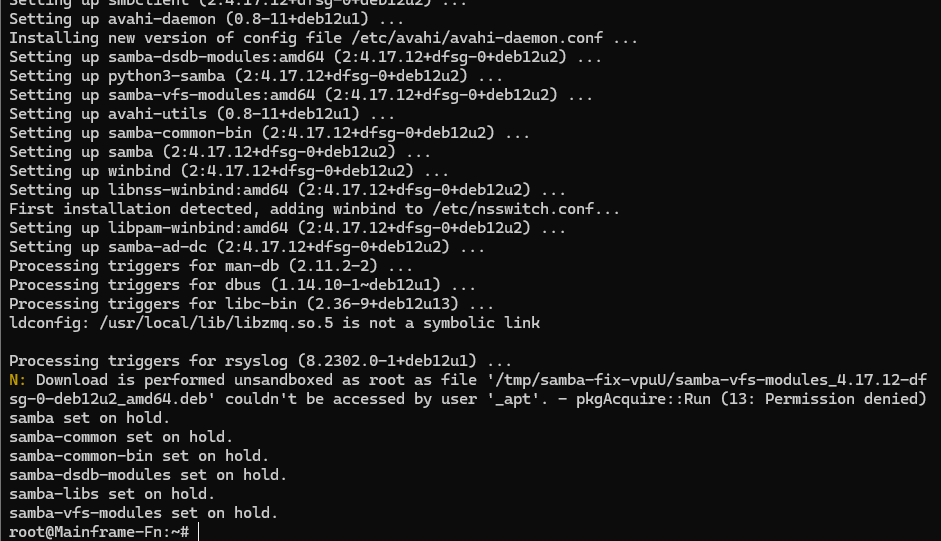


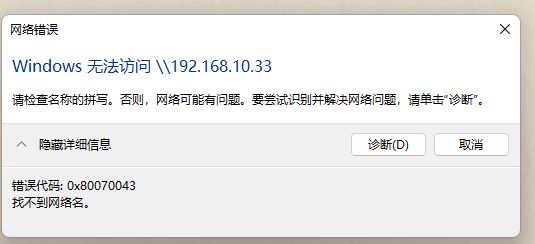 等了四个版本的迭代,打开SMB 提示的这个问题一直存在,论坛里的方法都测试了,还是无法解决,期待快速解决