适用场景
当通过浏览器访问 fnOS 管理页面时,如果出现窗口位置错乱、应用窗口偏移、窗口显示不完整等情况,可参考本文处理。该问题通常与浏览器中保存的本地页面缓存或本地存储数据有关。清除当前 NAS 站点的本地存储后,页面会重新生成窗口布局信息。

操作前说明
- 本操作只清除当前浏览器中该 NAS 访问地址对应的本地存储数据。
- 不会删除 NAS 中的文件、应用数据或系统配置。
- 清除后可能需要重新登录管理页面。
- 如果使用多个浏览器或多个访问地址,需要在出现问题的浏览器和访问地址下分别处理。
操作步骤
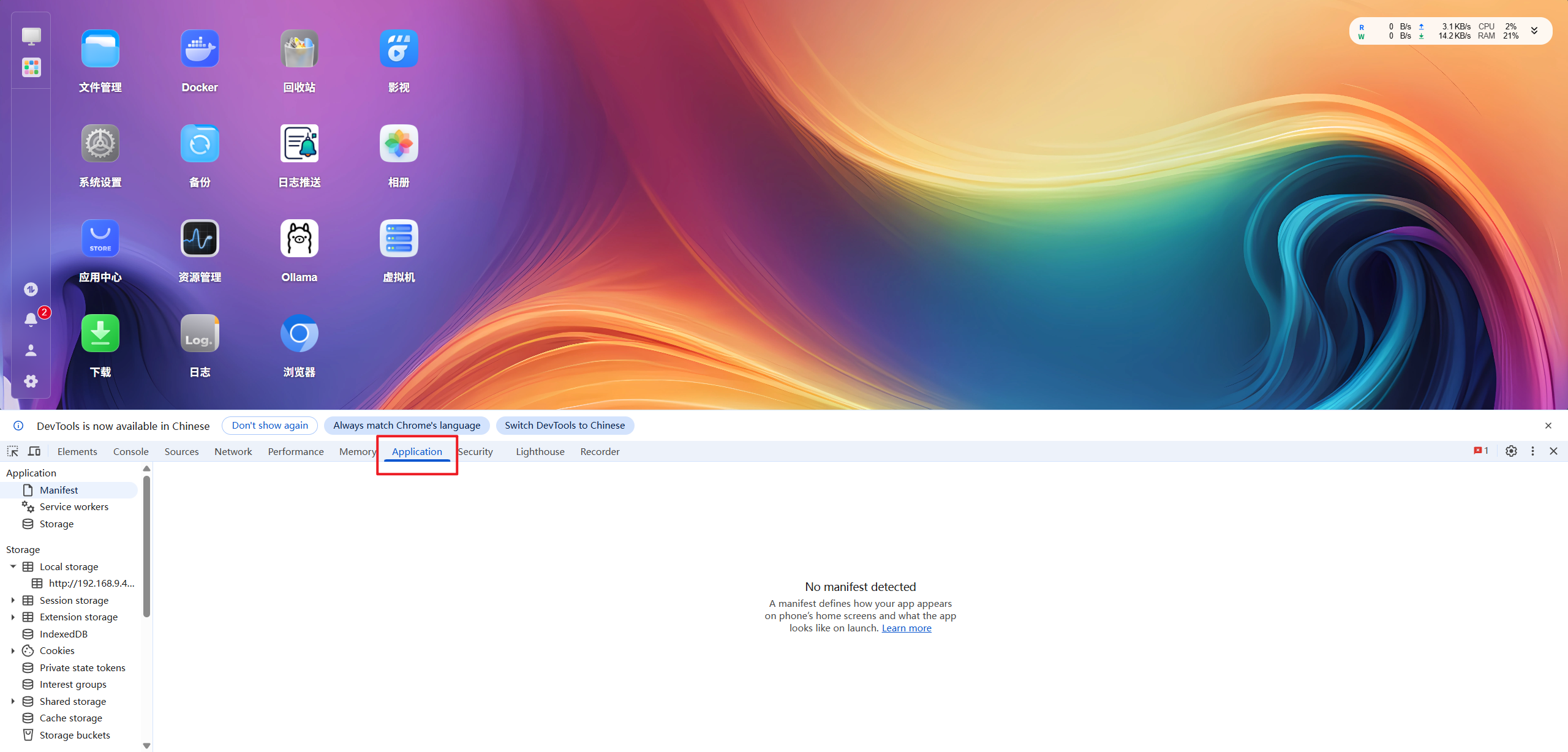
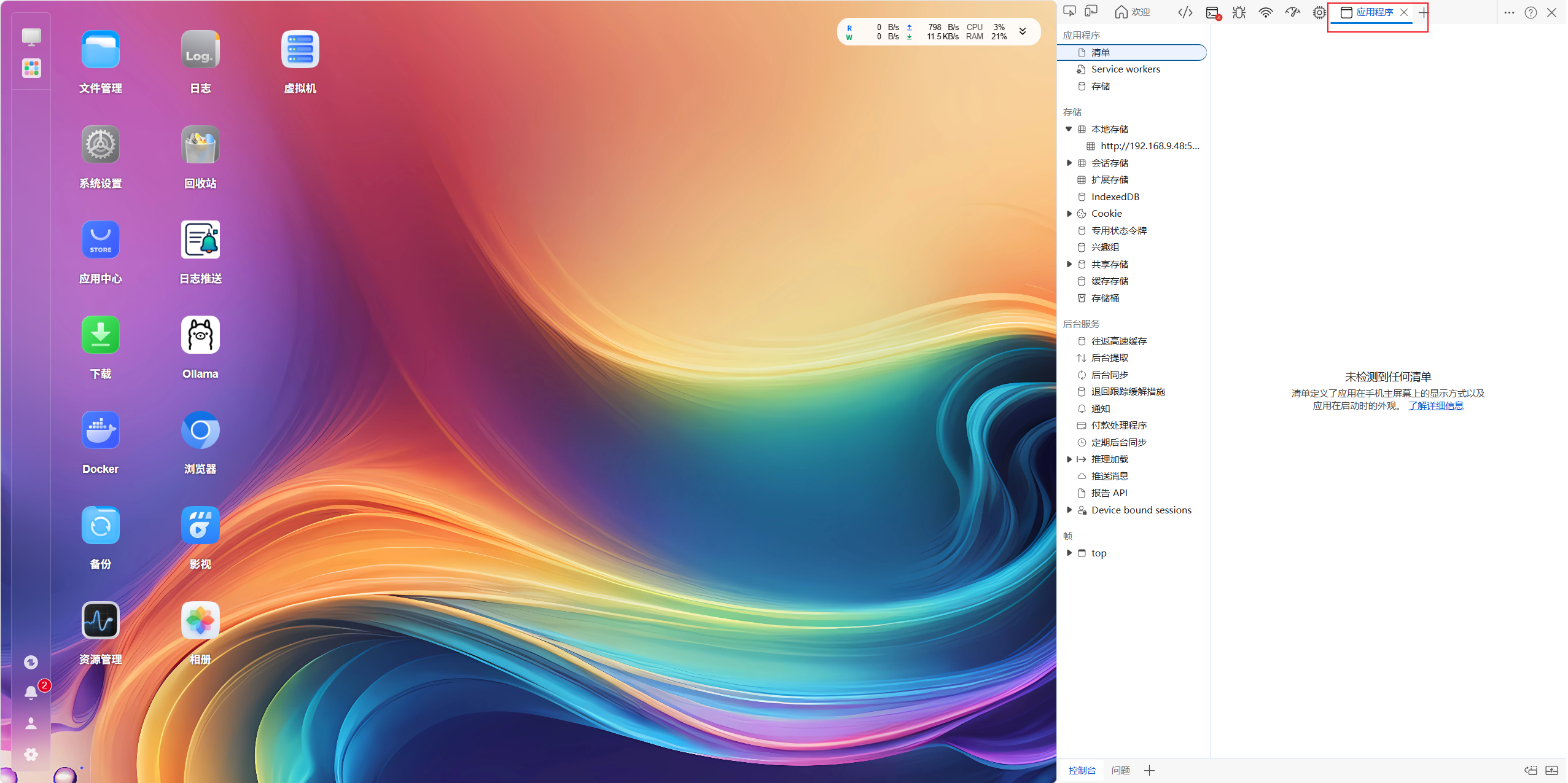
步骤 1:打开浏览器开发者工具,进入 Application / 应用程序 面板
在当前页面中打开浏览器开发者工具,在开发者工具顶部菜单中找到并进入Application / 应用程序。常用方式:
- Windows:按
F12
- macOS:按
Option + Command + I
- 也可以在页面空白处右键,选择“检查”或“检查元素”
以Windows11 Chrome和Edge浏览器 为例:
Chrome:
Edge:
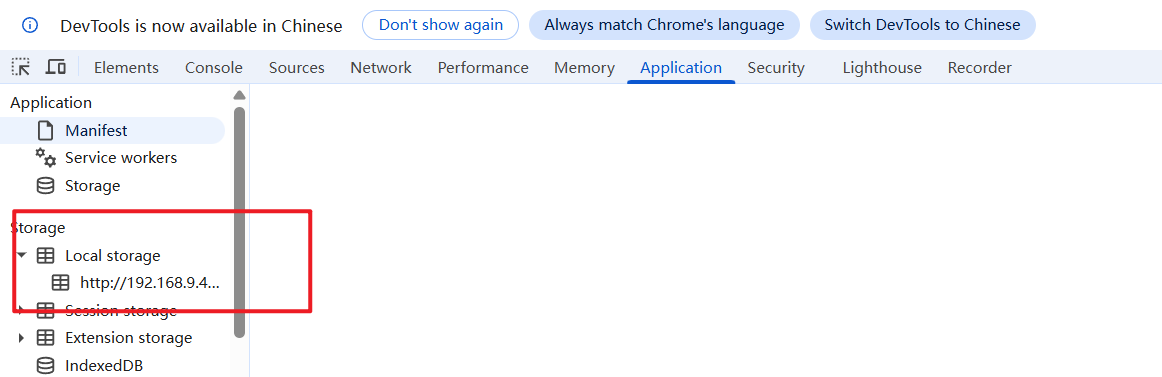
步骤 2:找到当前 NAS 地址的 Local storage
Chrome:
Edge:
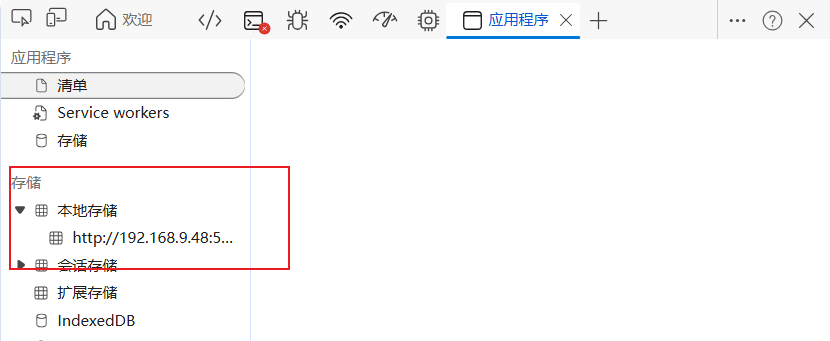
注意:这里需要选择和当前页面地址一致的那一项。
步骤 5:右键清除该站点本地存储
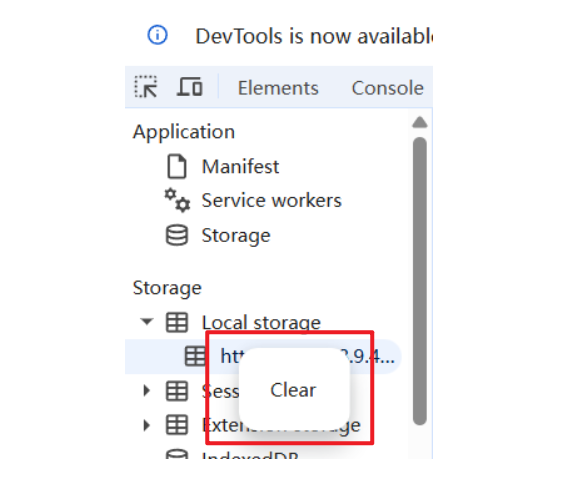
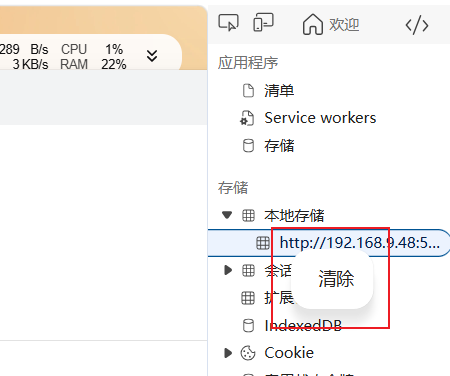
在左侧 Local storage 下,对当前 NAS 地址右键,然后选择清除相关选项。不同浏览器显示的名称可能略有不同,常见名称包括:
ClearClear allDelete清除删除
Chrome:
Edge:
注意事项
- 请只清除当前 NAS 地址对应的
Local storage,不要随意清除其他站点数据。
- 如果通过 IP、域名、HTTPS、不同端口分别访问过 NAS,需要对实际出现问题的访问地址执行清除。
- 如果清除后仍然错位,可尝试关闭当前浏览器标签页后重新打开,或换一个浏览器验证是否为浏览器缓存问题。




 2026-5-6 17:35:06

