
这个提示一般表示该路径已经被 Windows 识别为同步目录。请先确认是不是被其他同步、网盘或备份软件占用了;如果是这种情况,下面的注册表清理方法没有作用,需要更换路径或先解除原软件的同步占用。
先确认是哪种情况
- 如果这个文件夹正在被其他同步应用、网盘客户端或备份工具使用,飞牛同步不能再把同一路径注册为同步目录。处理方式是更换一个未被占用的目录,或先在原软件里取消这个目录的同步。
- 如果之前删除过飞牛同步任务,现在只是想在同一路径重新创建任务,可能是飞牛同步旧的同步注册信息还残留在 Windows 中。这个问题我们会在后续版本中修复,目前可以参考下面的步骤临时处理。
处理方法
情况一:路径被其他同步应用占用
这种情况不需要清理飞牛同步的注册表项。请换一个没有被其他同步软件使用的目录,或先到原同步软件中取消该目录的同步/备份设置,再回到飞牛同步中重新创建任务。
情况二:删除过飞牛同步任务后,同一路径仍然报错
注意:下面的注册表步骤只适用于飞牛同步旧任务残留。如果路径是被其他同步软件占用,清理飞牛同步注册项也不会解决,需要先解除原软件占用或更换路径。
确认属于飞牛同步旧任务残留后,可以按截图清理残留注册信息,再重新安装飞牛同步。
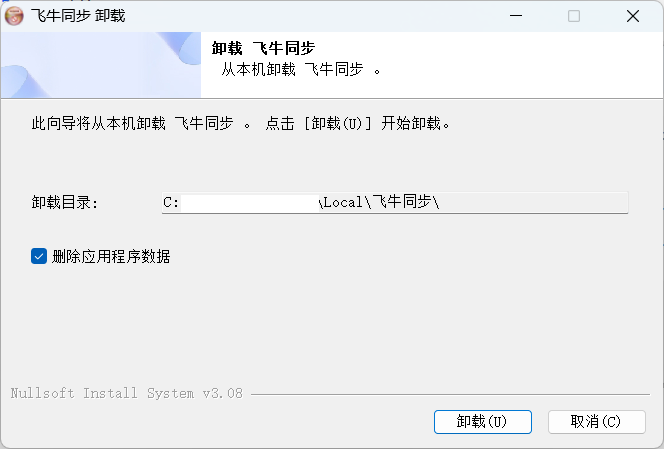
- 卸载飞牛同步,并确认它没有继续在后台运行。
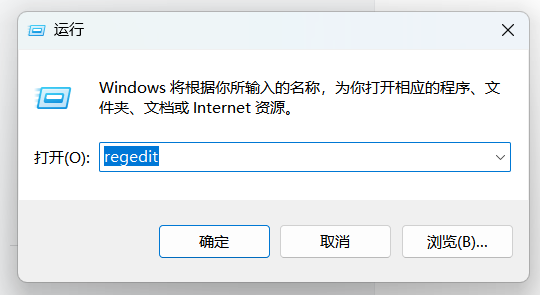
- 按 Win + R 打开“运行”窗口。

- 输入 regedit 并回车,打开注册表编辑器。
- 在注册表编辑器地址栏中粘贴这个路径并回车:计算机\HKEY_LOCAL_MACHINE\SOFTWARE\Microsoft\Windows\CurrentVersion\Explorer\SyncRootManager\
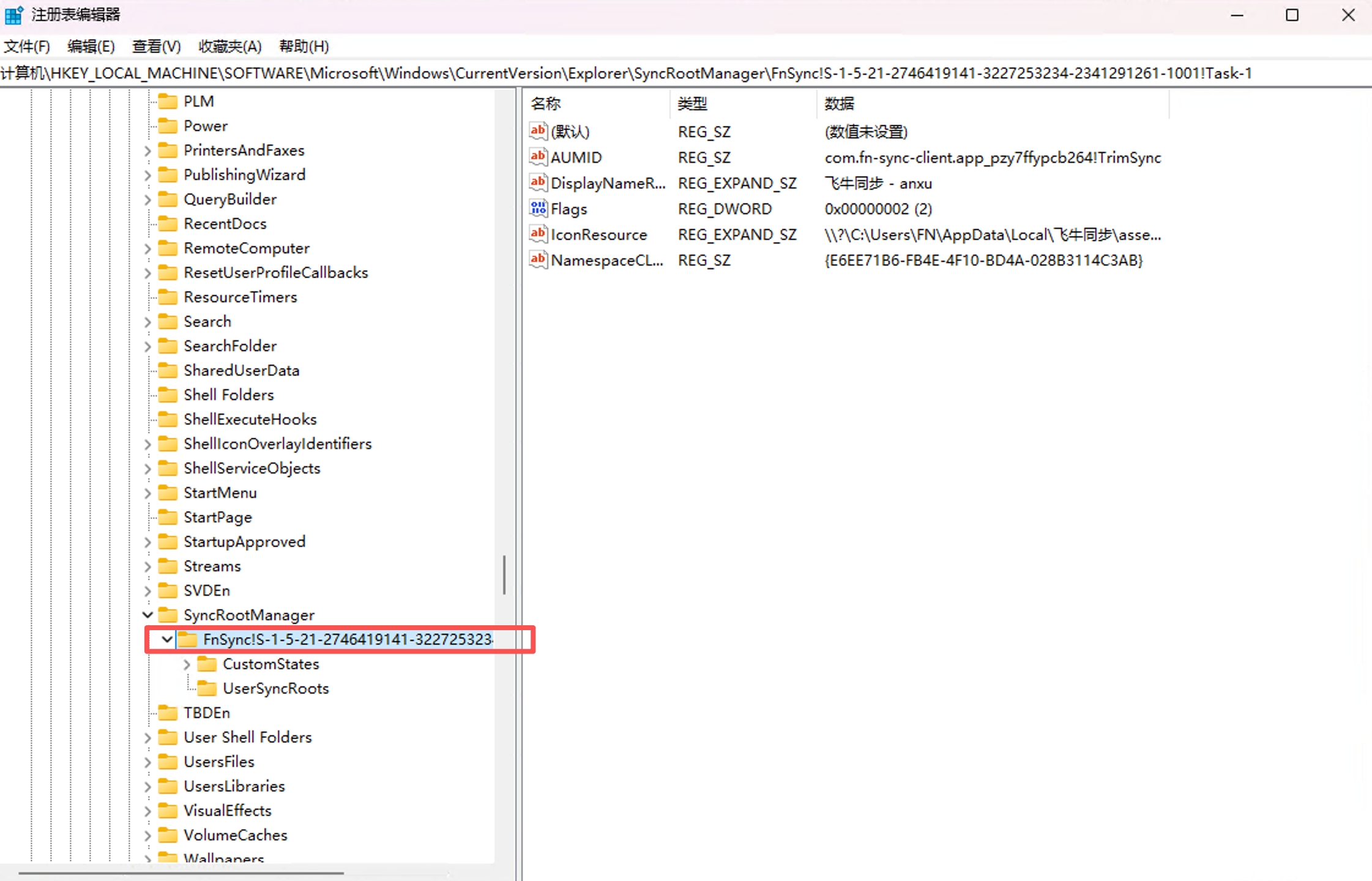
这里只删除飞牛同步对应的 FN 文件夹,不要删除其他同步软件的项目。
- 删除 SyncRootManager 目录下飞牛同步对应的 FN 文件夹。
- 关闭注册表编辑器,重新安装飞牛同步,然后再创建原路径的同步任务。
仍然报错怎么办
如果重新安装后仍然提示该路径已被注册,可以先重启 Windows 再试一次。仍无法创建时,请带上报错截图、目标路径,以及是否使用过其他同步软件的信息到BUG反馈发帖给我们。
需要注意:
windows 系统下不支持同一个文件路径被多个按需同步软件注册。
因此若想此目录被飞牛同步使用按需同步功能,请卸载掉其他按需同步软件下该文件夹的同步任务;
或者是仅一个软件使用按需同步,其他软件使用正常同步。




 2026-5-7 17:18:17

