如果在局域网内打不开 fnOS 的 Web 管理页,或者只有 Web 管理页打不开、其他服务仍能访问,可以先按下面的方法判断:是系统服务没有正常启动,还是 80 / 5666 等端口被其他程序占用了。
注意:系统 1.1.29 版本已释放 8000、8001 占用。如需排查或调整端口,请优先关注 80、5666、5667 端口;确认端口被占用后,再释放占用或调整占用程序端口。
先做两个确认
下面的命令需要在设备后台终端或 SSH 里执行。如果提示权限不足,可以在命令前加 sudo 再试。
1. 确认系统服务是否正常启动
如果所有服务都无法访问,先看 fnOS 相关服务是否处于运行状态:
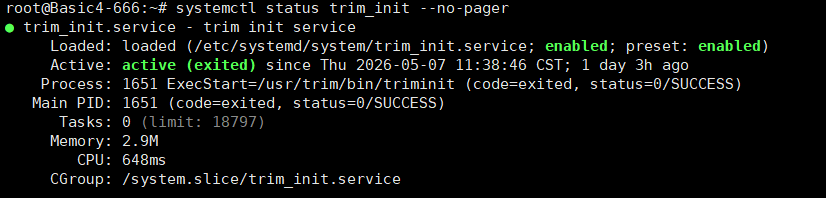
systemctl status trim_init --no-pager
重点看输出里的 Active 一行。如果显示 active (running),说明服务正在运行;如果显示 failed、inactive 或一直启动失败,可以先尝试重启一次:
systemctl restart trim_init
# 重启后再执行命令确认状态
systemctl status trim_init --no-pager
2. 确认 80、5666、5667 端口是否被占用
如果不是所有服务都异常,只是 Web 管理页打不开,重点检查端口占用:
ss -lntp | grep -E ':80|:5666|:5667'
正常情况下如下图:
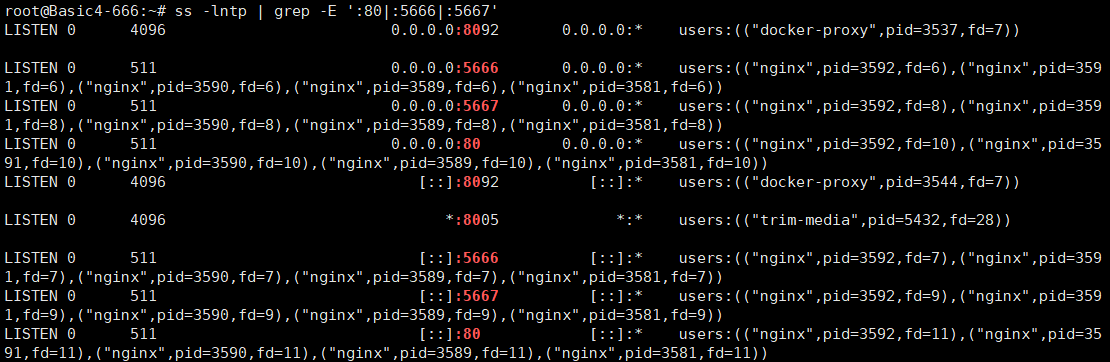
输出里一般会看到类似 users:((...pid=1234...)) 的内容,其中 pid= 后面的数字就是占用端口的进程 ID。可以继续用下面的命令确认它是什么程序:
ps -fp 进程ID
例如查到 pid=3590,就执行:
ps -fp 3590
如果确认是端口被占用,释放占用后一般可以恢复访问。下面列几种比较常见的情况。
80 端口被占用的情况
情况一:安装了 apache2 导致端口被占用
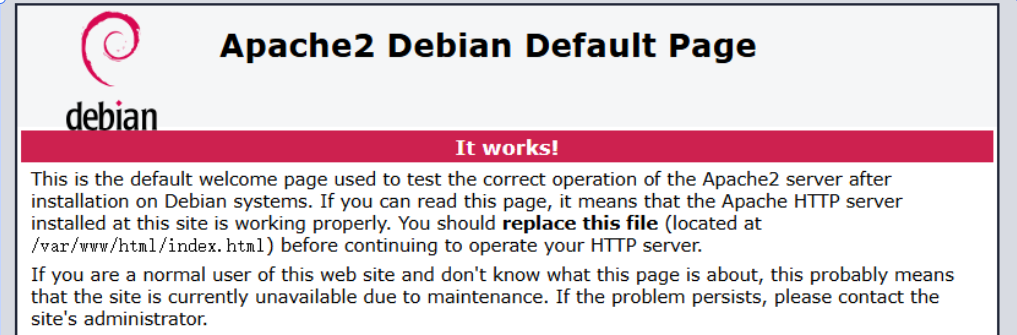
如果设备上手动安装过 apache2,或在安装其他应用时一并安装、启用了 apache2,重启后可能会占用 80 端口,导致打开 fnOS Web 管理页时出现下图的表现。
systemctl status apache2 --no-pager
再确认 80 端口是不是被 apache2 占用:
ss -lntp | grep ':80'
如果输出里能看到 apache2,或通过 ps -fp 进程ID 查到占用 80 端口的是 apache2,就说明当前问题大概率是 apache2 占用了 80 端口。
**解决方法:**如果 apache2 不是当前设备必须使用的服务,可以先停止 apache2,释放 80 端口:
systemctl stop apache2
如果停止后 Web 管理页可以正常访问,说明就是端口冲突。若后续也不需要 apache2 开机自启,可以关闭它的自启动:
systemctl disable apache2
不确定 apache2 是否被其他网站或业务依赖时,不建议直接卸载;建议先记录当前现象和端口占用信息,再到社区发帖反馈。
情况二:安装了 nginx 导致端口被占用
如果设备上手动安装过 nginx,或在安装 1Panel、宝塔面板、反向代理、建站环境等其他 Web 服务时一并安装、启用了 nginx,也可能会占用 80 端口。可以先确认 nginx 是否正在运行:
systemctl status nginx --no-pager
再确认 80 端口是不是被 nginx 占用:
ss -lntp | grep ':80'
如果输出里能看到 nginx,或通过 ps -fp 进程ID 查到占用 80 端口的是 nginx,就说明当前问题大概率是 nginx 占用了 80 端口。
解决方法:停止占用 80 端口的 nginx
systemctl stop nginx
停止占用 80 端口的 nginx 后,再重启 fnOS 自带的 Web 服务:
systemctl restart trim_nginx
重启后可以重新访问 fnOS Web 管理页,确认是否恢复正常。
情况三:其他程序占用了 80 端口
如果不是 apache2 或 nginx,也可以继续检查是否有其他容器、反向代理、网页服务占用了 80 端口。
先查看 80 端口占用:
ss -lntp | grep ':80'
再根据输出里的进程 ID 查看具体程序:
ps -fp 进程ID
找到占用端口的进程后,先确认它属于哪个应用,再根据实际用途选择停止服务、关闭相关应用或调整端口。不要在不知道用途的情况下直接删除服务或容器。
如果仍然无法访问
如果按上面的步骤释放端口、重启相关服务后仍无法打开 Web 管理页,可以到社区 BUG反馈版块发帖反馈,并把以下命令输出一起附上:
systemctl status trim_init --no-pager
journalctl -u trim_init -n 80 --no-pager
ss -lntp | grep -E ':80|:5666|:5667'
- 当前 fnOS 系统版本;
- 是所有服务都无法访问,还是只有 Web 管理页无法访问;
systemctl status trim_init 的状态结果;- 80、5666、5667 等端口的占用情况;
- 近期是否安装过 1Panel、宝塔面板、apache2、nginx、反向代理、容器服务等。
这些信息能帮助更快判断是服务异常、端口冲突,还是其他网络访问问题。




 2026-5-9 17:45:00

