证书过期后无法访问 Web UI 怎么处理?
如果开启了 Web UI 强制 80 跳转 443,并配置过 HTTPS 证书,证书过期后可能会导致管理页面无法打开,浏览器提示 ERR_SSL_PROTOCOL_ERROR。这种情况可以先通过 SSH 关闭强制 HTTPS,让 Web UI 恢复到普通 HTTP 访问。
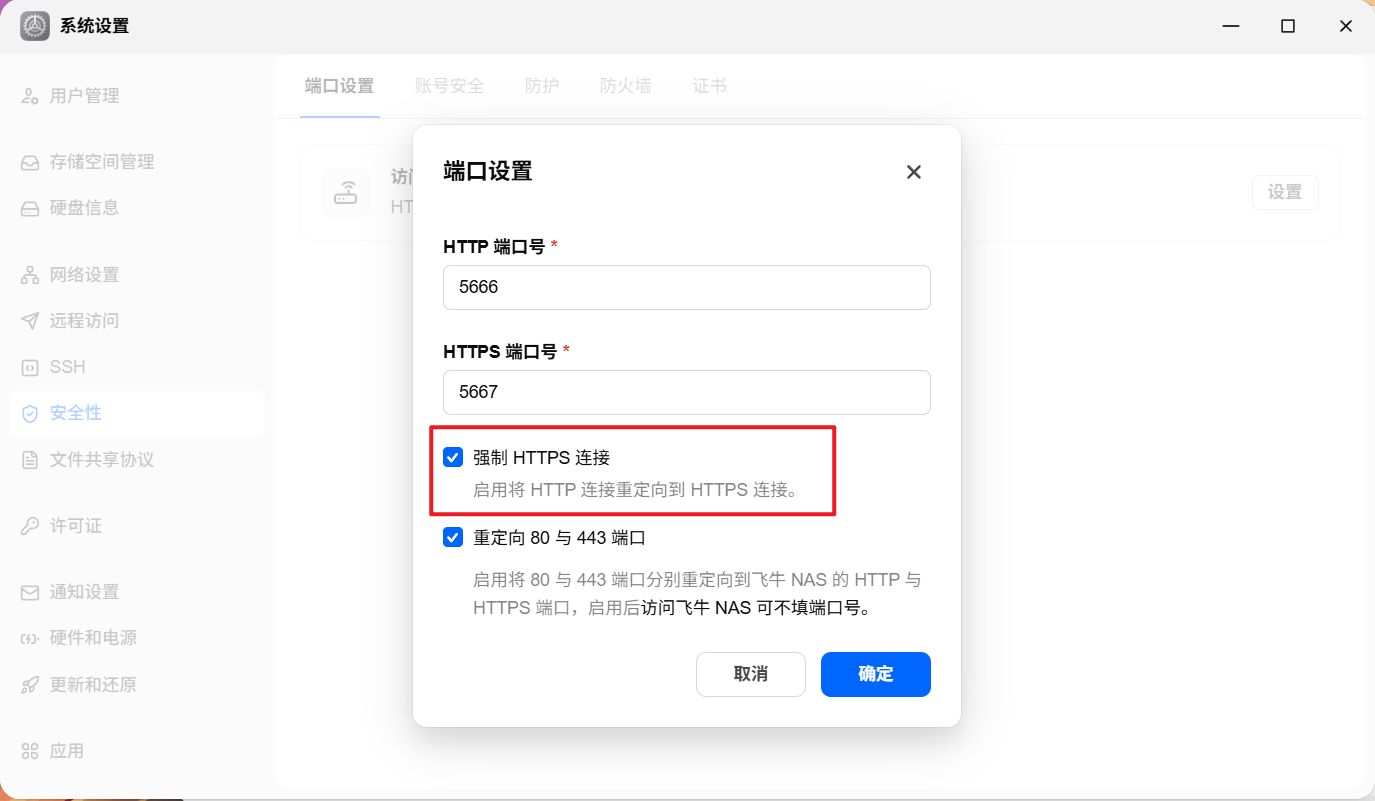
适用现象
- 已经设置 Web UI 强制 80 跳转 443。
- 之前配置过 HTTPS 证书,但证书已经过期或不可用。
- 访问 Web UI 时提示 ERR_SSL_PROTOCOL_ERROR,或出现 SSL/TLS 握手失败。
处理方法
下面的操作需要通过 SSH 登录 NAS 后执行。核心思路是:先把强制 HTTPS 关闭,让 Web UI 先恢复普通 HTTP 访问;恢复访问后,再重新配置有效证书。
1. 通过 SSH 登录 NAS
在电脑上打开终端工具,连接 NAS 的局域网 IP。下面命令里的 用户名 和 你的NAS-IP 需要替换成自己的实际信息。
ssh 用户名@你的NAS-IP
如果提示是否继续连接,输入 yes 后回车;再按提示输入登录密码。密码输入时终端里通常不会显示字符,这是正常现象。
2. 把 force_https 改成 false
这个配置文件是 JSON 格式,force_https 不是单独的 force_https=... 行,所以不要使用一键替换命令。这里建议手动打开配置文件,只把 "force_https":true 改成 "force_https":false。
执行下面命令打开配置文件:
sudo vi /usr/trim/etc/network_gateway_setting.conf
- 进入文件后,找到
"force_https":true 这一段。
- 按
i 进入编辑模式。
- 只把
true 改成 false,其他内容不要改动。
- 按
Esc,输入 :wq 后回车,保存并退出。

3. 再确认一次修改结果
修改后再执行一次查看命令,重点确认输出里的配置已经变成 "force_https":false。
sudo grep -n "force_https" /usr/trim/etc/network_gateway_setting.conf

4. 重启 Web 服务
确认配置已保存后,重启 Web 服务让配置生效:
sudo systemctl restart trim_nginx
这条命令执行后如果没有明显报错,一般表示服务已完成重启。也可以直接重启 NAS,让配置重新加载。




 2026-5-11 18:53:52

